Le guide de l'espace club
Shoot Ledger est l'application en ligne de votre club de tir. Elle sert à organiser les concours et le tir populaire, à tenir à jour la liste des tireurs, à savoir qui est présent au club grâce aux badges, et à tenir la caisse et le stock (munitions, cibles, boissons…).
Ce guide s'adresse à tous les membres qui utilisent l'application, même sans connaissances particulières en informatique. Chaque rubrique explique à quoi sert l'écran, puis comment faire, étape par étape.
Vous n'avez pas besoin de tout lire : utilisez le sommaire à gauche pour aller directement à ce qui vous intéresse. Les boutons de l'application sont écrits comme ceci. Le chemin à suivre dans le menu est indiqué en haut de chaque rubrique, par exemple Menu › Concours.
Vous ne voyez dans l'application que ce que vous avez le droit d'utiliser. Si une rubrique de ce guide n'apparaît pas chez vous, c'est normal : soit votre compte n'a pas le droit correspondant, soit votre club n'utilise pas cette partie de l'application (voir Les mots à connaître).
Les captures d'écran proviennent d'un club de démonstration ; votre écran peut être légèrement différent (couleurs, noms, quelques boutons en plus). Ce guide ne couvre pas l'espace réservé aux unions ni celui des super-administrateurs.
Les mots à connaître
Quelques mots reviennent souvent dans l'application. Les comprendre une fois évite bien des hésitations.
| Mot | Ce que cela veut dire |
|---|---|
| Tireur | Un membre inscrit dans la liste sportive du club (nom, licence, catégorie, équipe). Un tireur n'a pas besoin de se connecter à l'application. |
| Utilisateur | Une personne qui se connecte à l'application avec un identifiant et un mot de passe (un responsable, un bénévole…). Ce n'est pas la même liste que les tireurs. |
| Droit | Une autorisation donnée à un utilisateur : par exemple « Gestion des concours ». Sans le droit, la rubrique n'apparaît pas. Voir le récapitulatif des droits. |
| Module | Une grande partie de l'application qui s'active à la demande pour votre club : Tir populaire, Présence (badges) et Caisse. Si votre club ne l'utilise pas, la rubrique n'existe pas chez vous. |
| Union | Un regroupement de plusieurs clubs (une fédération locale, par exemple). Un club peut y être affilié : certaines listes sont alors partagées. Voir L'affiliation à une union. |
| Concours interne | Un concours qui reste entre les membres de votre club : l'union et les autres clubs ne le voient jamais. |
| Série, carton, mouche | Une série est un ensemble de tirs (par exemple la série fixe, SF, et la série honneur, SH). Chaque tir est noté sur un carton. Une mouche est un tir en plein centre ; elle sert à départager les égalités. |
| Badge | La petite carte sans contact qu'un membre passe sur le lecteur à l'entrée pour signaler son arrivée et son départ. |
| Permanence | Une période pendant laquelle des bénévoles tiennent la caisse au stand, de l'ouverture à la fermeture. |
| Fiche (de caisse) | L'ardoise d'un membre pendant une permanence : on y ajoute ce qu'il prend, puis il paie. |
| Un document prêt à imprimer ou à envoyer par email. Il s'ouvre en général tout seul dans votre navigateur. | |
| CSV | Un fichier de tableau qui s'ouvre dans Excel, LibreOffice ou Numbers. |
| Clé API | Un code secret qui permet à un appareil du club (le lecteur de badges, la caisse du stand) de travailler avec l'application, sans identifiant ni mot de passe. |
Se connecter
Chaque club a sa propre adresse internet. Un administrateur du club vous la communique, avec votre identifiant et un premier mot de passe.
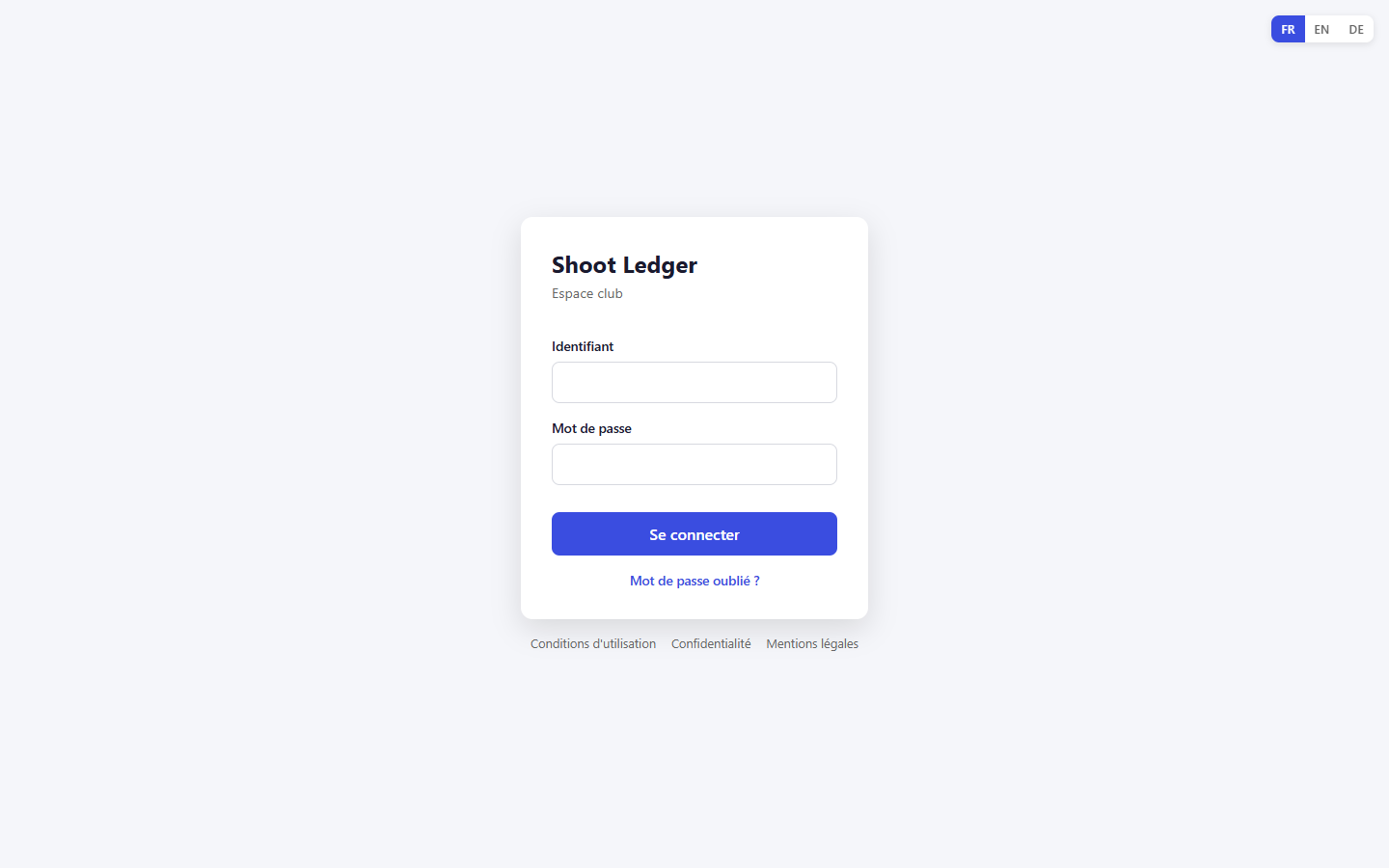
- Ouvrez l'adresse de votre club dans votre navigateur internet (Chrome, Firefox, Edge, Safari…). Astuce : ajoutez-la à vos favoris.
- Tapez votre identifiant et votre mot de passe.
- Cliquez sur Se connecter.
Le premier mot de passe qu'on vous donne est provisoire. Dès votre première connexion, l'application vous demande d'en choisir un nouveau (au moins 8 caractères). Vous ne pouvez rien faire d'autre avant.
Mot de passe oublié
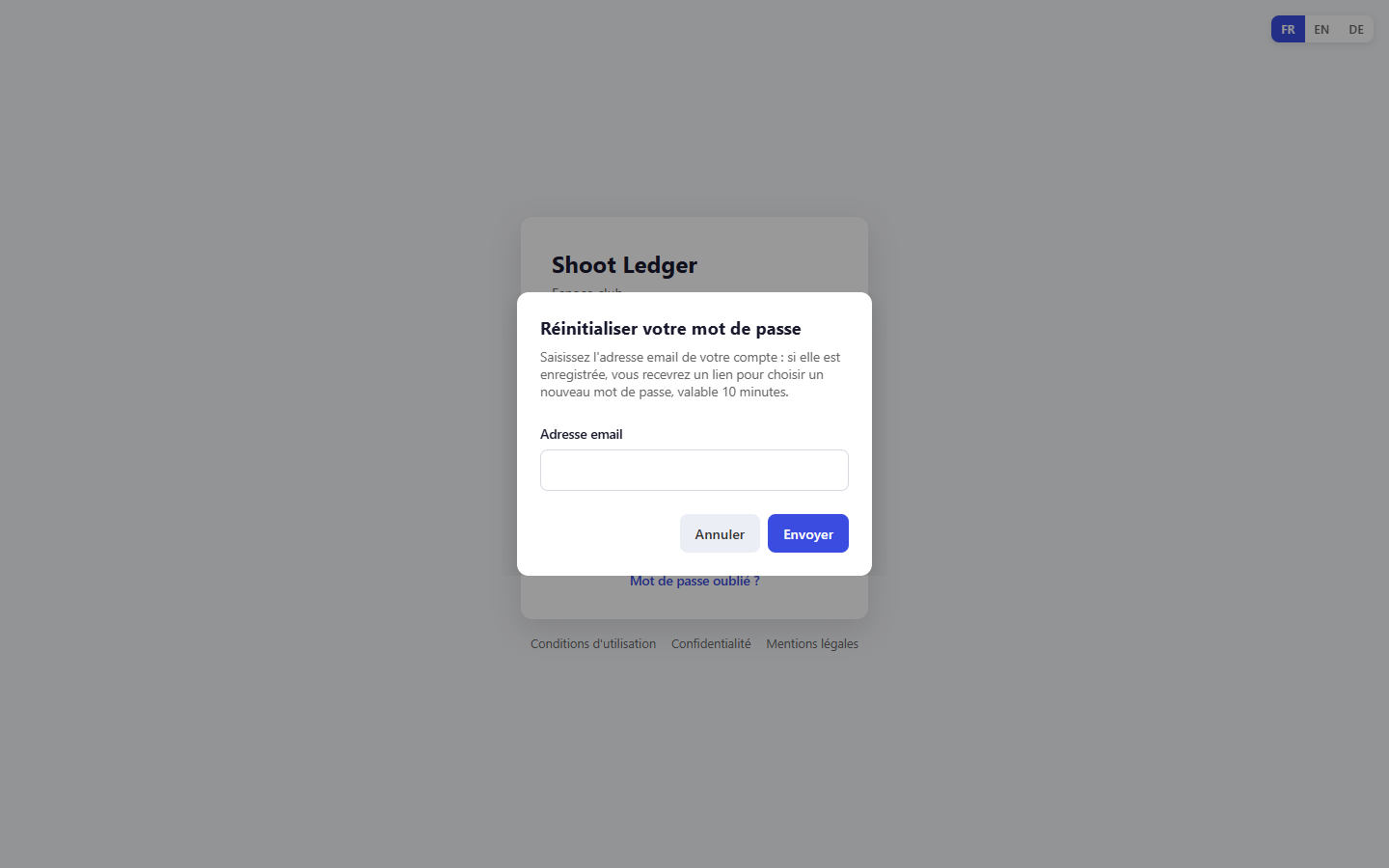
- Sur l'écran de connexion, cliquez sur Mot de passe oublié ?.
- Tapez votre adresse email et validez.
- Ouvrez l'email reçu et cliquez sur le lien dans les 10 minutes pour choisir un nouveau mot de passe.
Le même message s'affiche que l'adresse soit connue ou non : c'est une protection, pas une erreur. Si rien n'arrive (pensez à regarder dans les courriers indésirables), votre compte n'a peut-être pas d'adresse email : demandez à un administrateur du club de réinitialiser votre mot de passe.
Changer son mot de passe
Une fois connecté, cliquez sur votre nom en haut à droite, puis sur Changer le mot de passe. Tapez votre mot de passe actuel, puis deux fois le nouveau, et enregistrez.
Se repérer dans l'application
L'écran est toujours organisé de la même façon : le menu à gauche, une barre en haut, et la page en cours au centre.
Le menu à gauche
Il regroupe les rubriques par thème : Concours, Tir Populaire, Présence, Caisse et Paramètres, plus le lien Accueil. Cliquez sur le nom d'un groupe pour l'ouvrir ou le refermer. Seules les rubriques auxquelles vous avez droit sont affichées. Tout en bas figurent le nom du club, le type de licence et le numéro de version de l'application (utile si vous signalez un problème).
La petite flèche en haut du menu le réduit à une colonne d'icônes pour gagner de la place ; laissez la souris sur une icône pour voir son nom. Cliquez de nouveau sur la flèche pour l'agrandir.
Le menu du compte (en haut à droite)
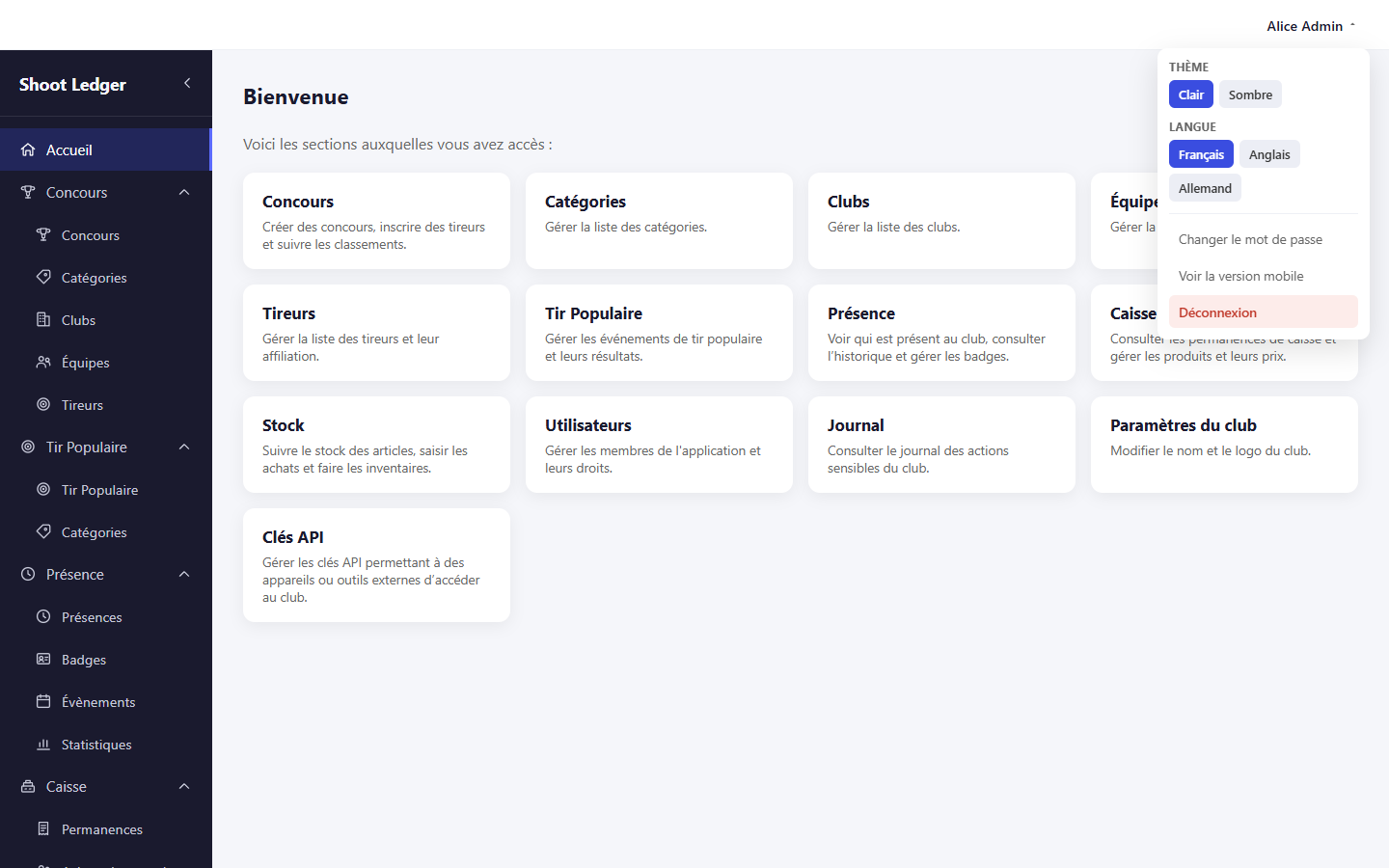
Cliquez sur votre nom pour ouvrir un petit menu :
- Thème — Clair ou Sombre (plus reposant le soir).
- Langue — Français, Anglais ou Allemand.
- Voir la version mobile — l'affichage adapté aux téléphones (voir La version mobile).
- Changer le mot de passe.
- Déconnexion — à faire systématiquement sur un ordinateur partagé.
Les fenêtres de confirmation
Avant toute action importante ou définitive (supprimer, retirer, clôturer, valider un inventaire…), une fenêtre vous demande de confirmer. Lisez le message, puis cliquez sur le bouton de confirmation — en rouge quand l'action efface quelque chose — ou sur Annuler. La touche Échap du clavier ou un clic à côté de la fenêtre annulent aussi.
Tant que vous n'avez pas confirmé, rien n'est fait. Et un message en rouge en haut de la page vous explique toujours pourquoi une action n'a pas pu se faire.
Accueil
C'est la première page après la connexion. Elle affiche une carte pour chaque rubrique à laquelle vous avez accès, avec une phrase qui explique à quoi elle sert. Cliquez sur une carte pour y aller directement.
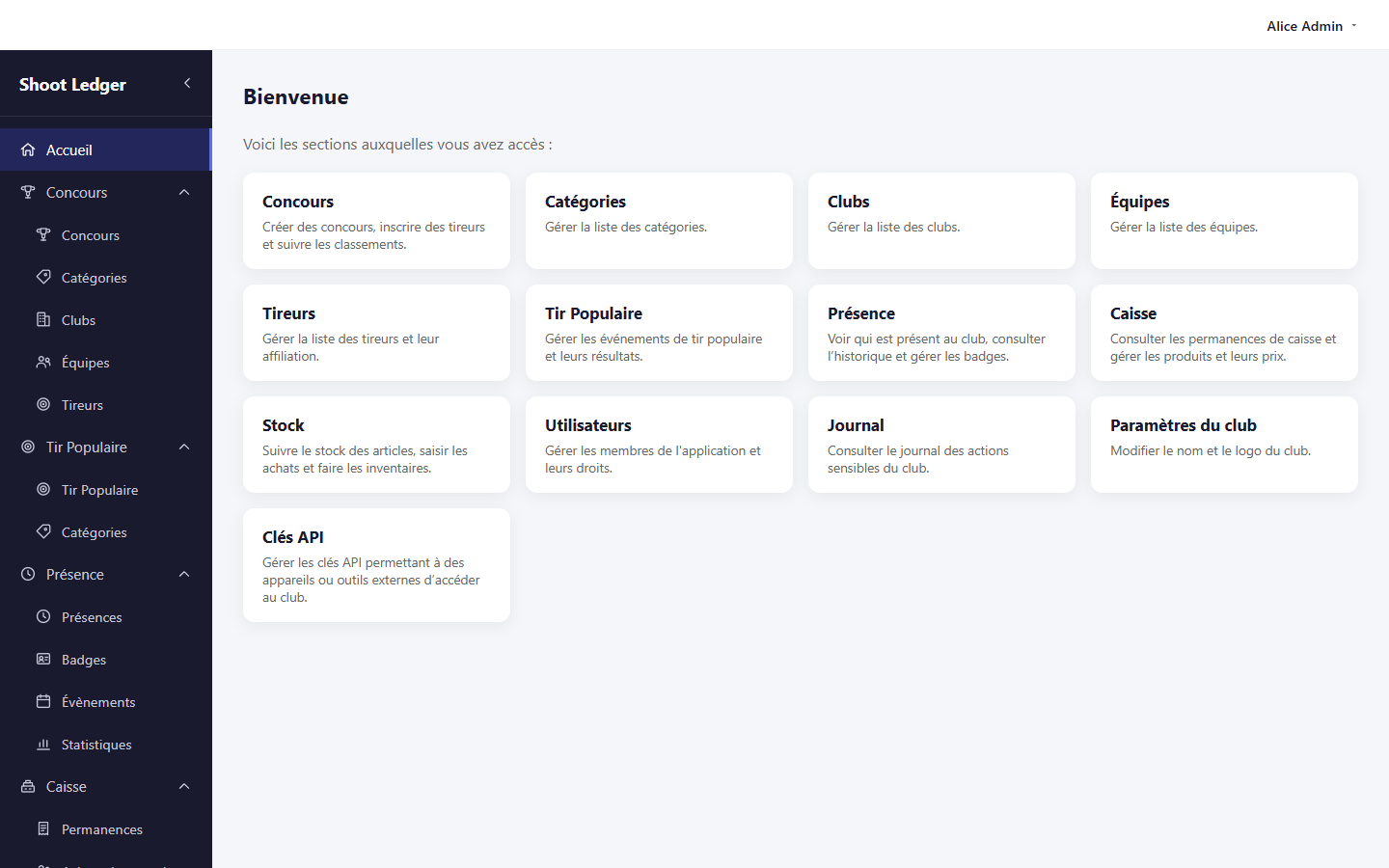
Si vous lisez « Vous n'avez pour l'instant accès à aucune section de gestion », votre compte n'a encore aucun droit. Demandez à un administrateur du club de vous en donner (voir Utilisateurs & droits).
Créer un concours
La rubrique Concours sert à créer un concours, à y inscrire les tireurs, à saisir leurs scores et à obtenir les classements, à l'écran ou sur papier.
- Dans le menu, ouvrez Concours, puis cliquez sur + Ajouter un concours.
- Remplissez le formulaire (voir le tableau ci-dessous).
- Cliquez sur Créer le concours. Il apparaît dans la liste.
- Cliquez sur Ouvrir sur sa ligne pour entrer dans le concours.
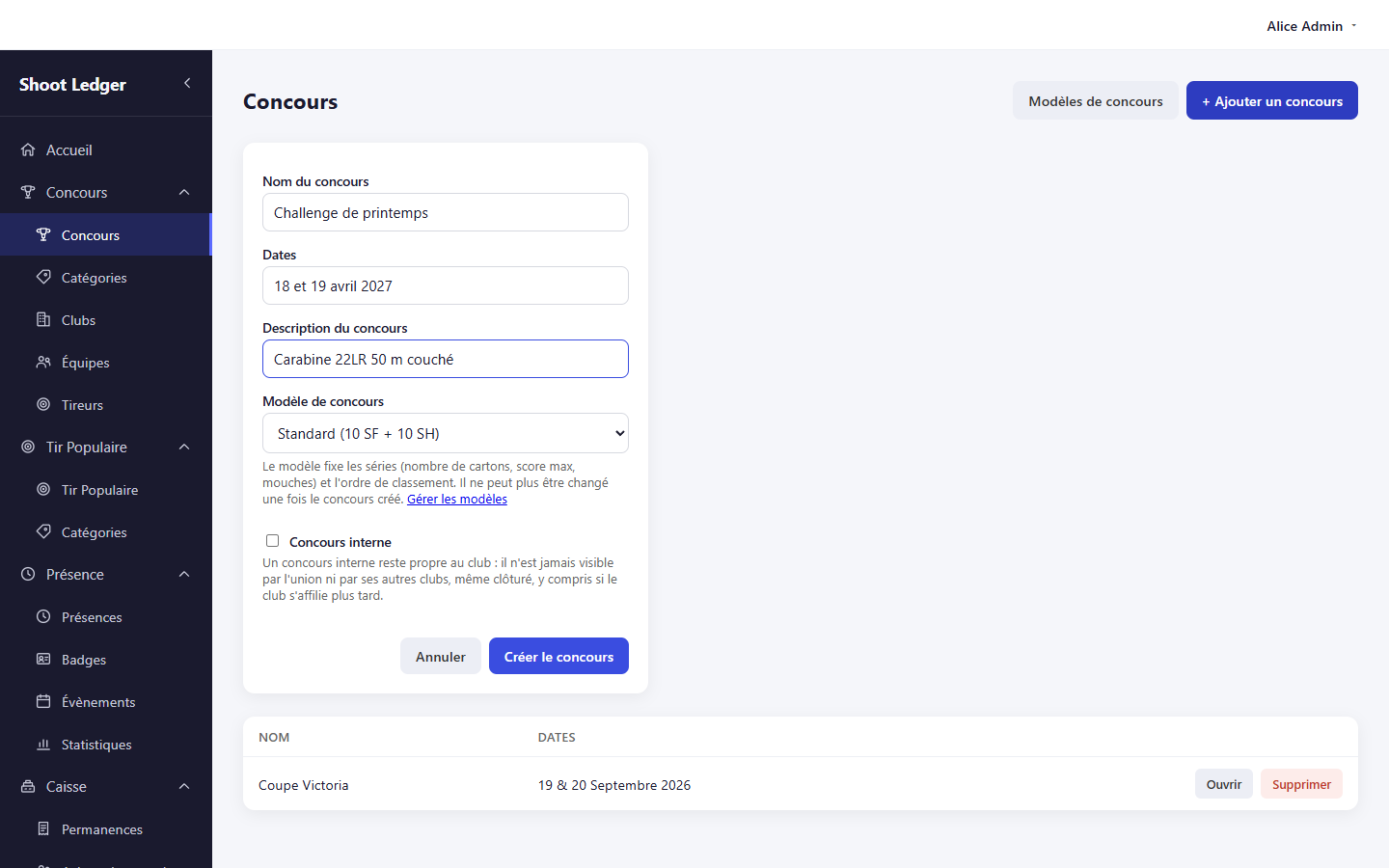
| Champ | À quoi il sert | Requis |
|---|---|---|
| Nom du concours | Affiché partout, y compris sur les documents imprimés. | Obligatoire |
| Dates | Écrivez-les librement, par exemple « 20 et 21 septembre 2026 ». | Obligatoire |
| Description du concours | La discipline, par exemple « Tir à genou carabine 22LR 20 m ». Elle figure sur les documents imprimés. | Facultatif |
| Modèle de concours | Le format du concours : nombre de séries, de cartons, score maximum… Par défaut, Standard (10 SF + 10 SH). Il ne peut plus être changé ensuite. Voir Modèles de concours. | Facultatif |
| Concours interne | Cochez pour un concours réservé à votre club : l'union et les autres clubs ne le verront jamais, même terminé. | Facultatif |
Dans la liste, un concours interne porte l'étiquette Interne. Le bouton Supprimer efface définitivement un concours, avec tous ses inscrits et scores, après confirmation.
La page d'un concours
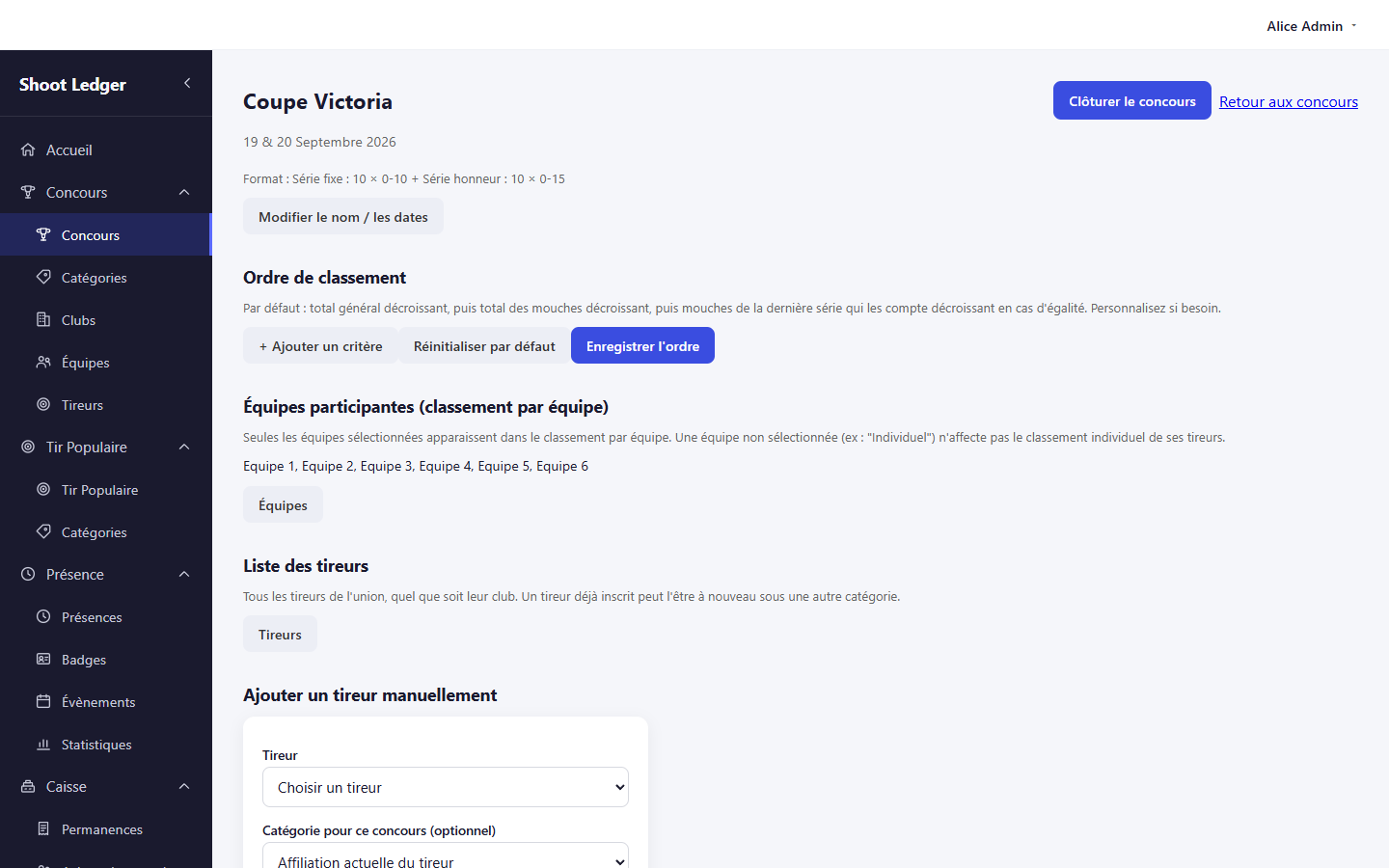
En haut de la page se trouvent les boutons Clôturer le concours et Exporter en PDF (voir Classements, PDF & clôture). Juste en dessous, Modifier le nom / les dates permet de corriger le nom, les dates ou la description. La page se lit ensuite de haut en bas :
- Ordre de classement — comment départager les tireurs (voir ci-dessous).
- Équipes participantes et Liste des tireurs — les inscriptions (voir Inscrire des tireurs).
- Participants et scores — la saisie (voir Saisir les scores).
- Classements — calculés automatiquement, par catégorie et par équipe.
Ordre de classement
Par défaut, le classement se fait sur le total général (le plus haut d'abord), puis, en cas d'égalité, sur le total des mouches, puis sur les mouches de la dernière série. Ce réglage convient dans la plupart des cas.
Pour un autre ordre, cliquez sur + Ajouter un critère, choisissez ce qui compte (un total, des mouches, le nombre de 10 dans une série…) et le sens (Décroissant : le plus haut gagne). Ajoutez autant de critères que nécessaire, dans l'ordre d'importance, puis cliquez sur Enregistrer l'ordre. Dès qu'un critère personnalisé existe, il remplace complètement l'ordre par défaut. Réinitialiser par défaut revient à l'ordre normal.
Modèles de concours
Un modèle décrit le format d'un concours : ses séries, l'ordre de classement et le nombre de tireurs qui comptent pour une équipe. On le prépare une fois, puis on le choisit à la création de chaque concours de ce type.
Le modèle Standard, déjà fourni (étiquette « Intégré »), comprend une série fixe (SF) de 10 cartons notés de 0 à 10 et une série honneur (SH) de 10 cartons notés de 0 à 15 ; les mouches comptent et les 3 meilleurs tireurs de chaque équipe font le classement par équipe. Si vos concours suivent un autre format, créez votre propre modèle.
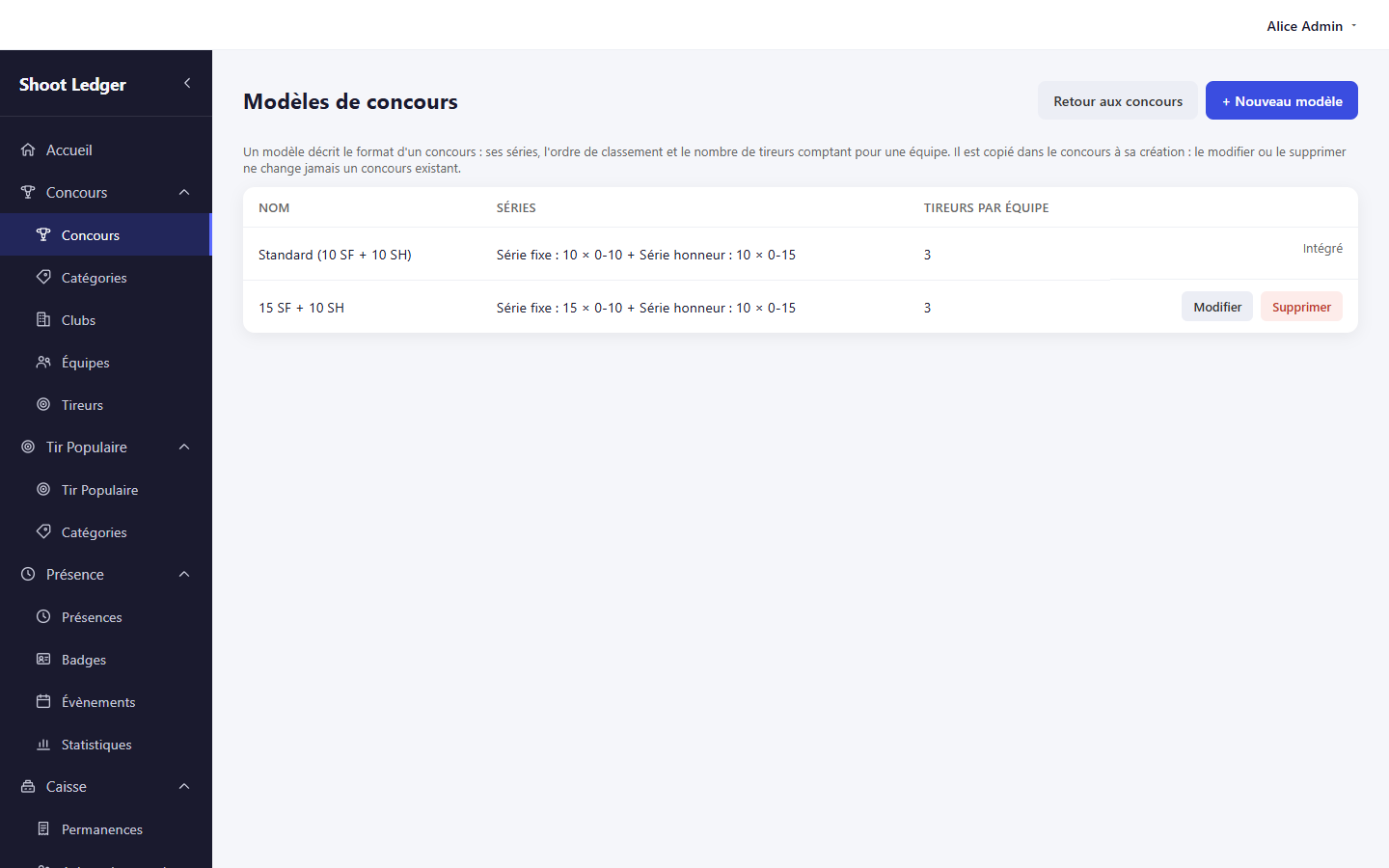
- Sur la page Concours, cliquez sur Modèles de concours, puis sur + Nouveau modèle.
- Donnez-lui un nom clair, par exemple « Coupe 15 SF + 10 SH ».
- Pour chaque série, dans l'ordre de tir, indiquez son nom (« Série fixe »), une abréviation courte (« SF », utilisée comme titre de colonne), le nombre de cartons et le score maximum par carton. Précisez si les mouches comptent et si la série compte dans le total. « Cartons par ligne » règle seulement la disposition à l'écran et sur les feuilles imprimées.
- + Ajouter une série en ajoute une ; les boutons Monter et Descendre changent leur ordre.
- Indiquez le nombre de meilleurs tireurs comptant pour l'équipe, réglez l'ordre de classement si besoin, puis enregistrez.
Le modèle est recopié dans le concours au moment de sa création. Modifier ou supprimer un modèle ne change donc jamais un concours déjà créé.
Inscrire des tireurs à un concours
Sur la page du concours, trois outils permettent d'inscrire les participants. Le plus rapide est la liste des tireurs, qui inscrit tout le monde d'un coup.
1. Les équipes participantes
Le bouton Équipes choisit quelles équipes figurent au classement par équipe. Une équipe non choisie (par exemple « Individuel ») n'empêche pas ses tireurs de figurer au classement individuel.
2. La liste des tireurs (inscription en nombre)
Le bouton Tireurs ouvre une fenêtre avec deux listes :
- à gauche, les Tireurs disponibles ;
- à droite, les Tireurs sélectionnés, c'est-à-dire inscrits (ceux qui le sont déjà y figurent dès l'ouverture).
- Tapez quelques lettres dans le champ de recherche pour retrouver un tireur (nom, club, catégorie ou équipe).
- Pour faire passer un tireur à droite, double-cliquez sur son nom. Pour en déplacer plusieurs, cliquez sur le premier puis, en maintenant la touche Ctrl (Cmd sur Mac), cliquez sur les suivants, et utilisez le bouton >. Le bouton >> les fait tous passer.
- Pour désinscrire, faites l'inverse avec < ou <<.
- Cliquez sur Enregistrer. Si des tireurs ont été retirés, une confirmation vous le rappelle : leurs scores seront effacés.
Chaque tireur est inscrit avec sa catégorie et son équipe habituelles. Inscrivez sans crainte des tireurs qui ne viendront peut-être pas : à la clôture, ceux qui n'ont aucun score sont retirés automatiquement.
3. Ajouter un tireur manuellement
Le formulaire Ajouter un tireur manuellement inscrit un seul tireur et permet de lui donner, pour ce concours seulement, une autre catégorie ou une autre équipe que d'habitude. Un même tireur peut ainsi être inscrit deux fois, par exemple dans deux catégories différentes.
Si votre club fait partie d'une union, les listes proposent les tireurs et les équipes de tous les clubs de l'union : votre concours peut accueillir les tireurs des autres clubs. Ces clubs peuvent aussi inscrire eux-mêmes leurs tireurs à vos concours (voir Concours des autres clubs).
Un concours interne n'accepte que vos tireurs, avec vos catégories internes et vos équipes internes. Un tireur sans catégorie interne doit en recevoir une au moment de l'inscription. Dès qu'un concours a des inscrits, il ne peut plus changer de type (interne ou non).
Saisir les scores
Le tableau Participants et scores liste chaque inscrit avec ses totaux. On saisit les scores tireur par tireur, dans une fenêtre qui reproduit sa feuille de tir.
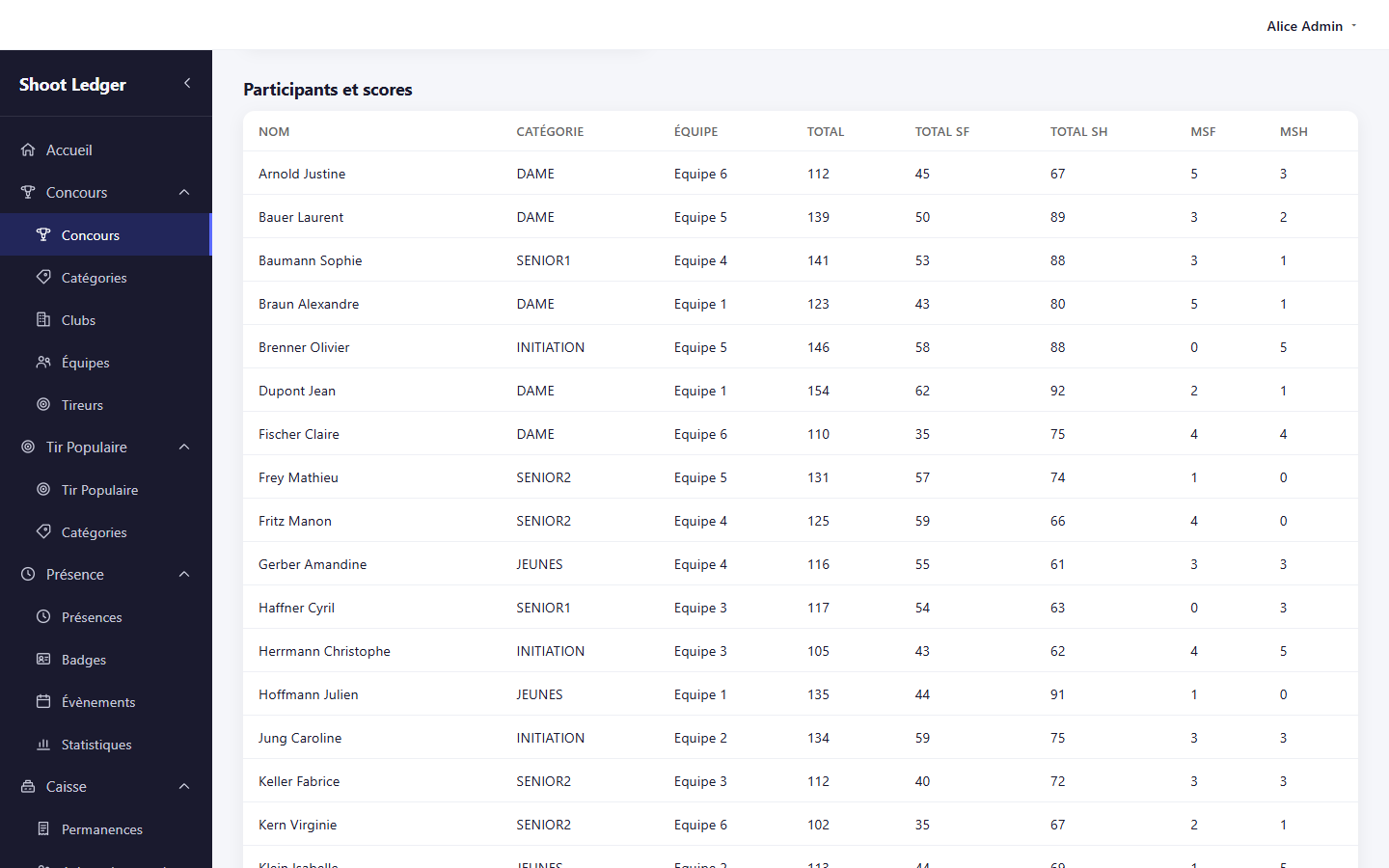
- Cliquez sur la ligne d'un participant : sa fiche de tir s'ouvre.
- Si besoin, renseignez son Numéro de cible en haut de la fiche.
- Tapez le score de chaque carton, série par série. Le score maximum dépend du modèle du concours (pour le modèle Standard : de 0 à 10 en série fixe, de 0 à 15 en série honneur). Les totaux se calculent tout seuls.
- Indiquez le nombre de mouches de chaque série : il ne peut pas dépasser le nombre de cartons au score maximum.
- Cliquez sur Enregistrer les scores.
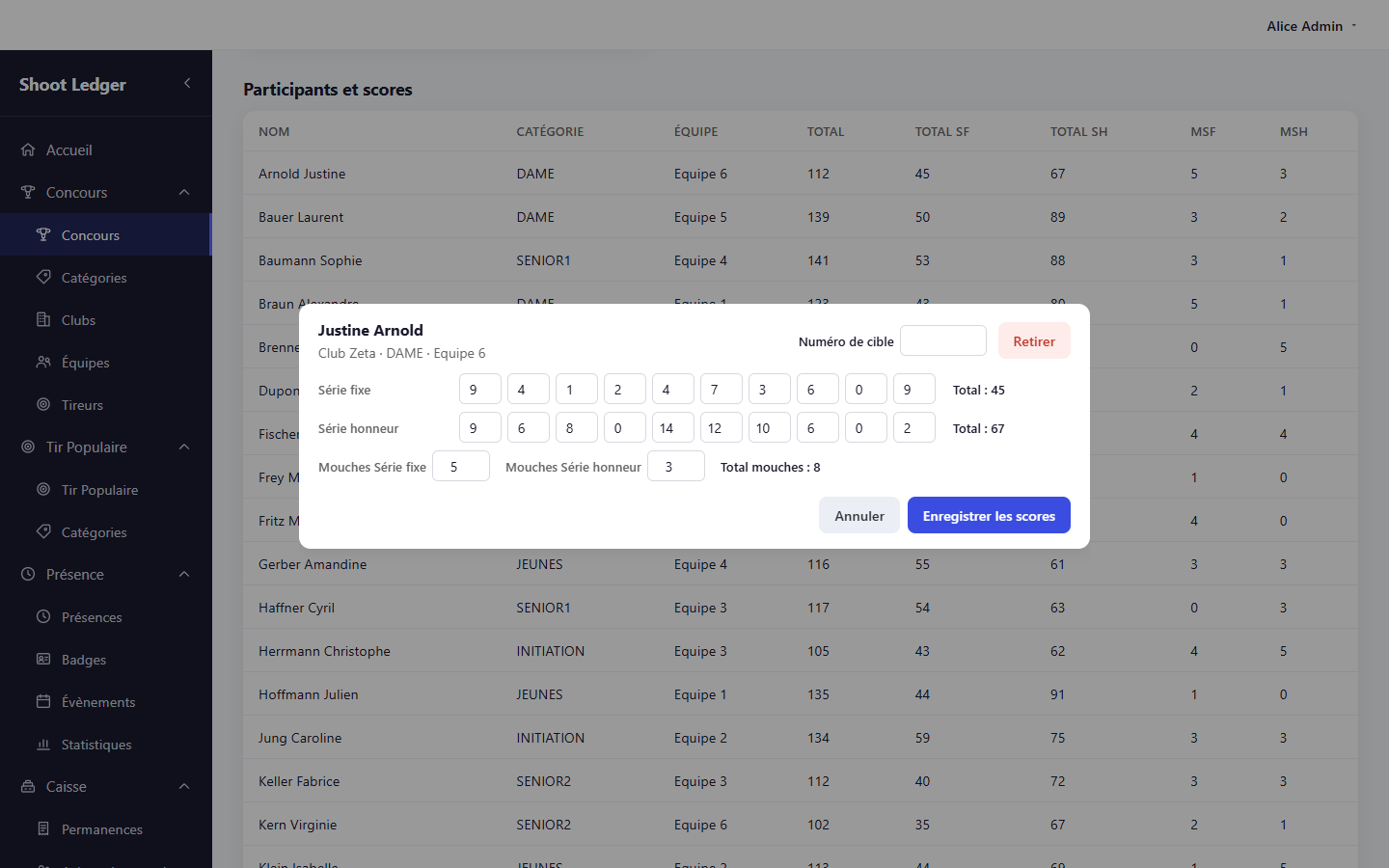
Une fois enregistrée, la fiche passe en lecture seule pour éviter une erreur de manipulation. Pour corriger, cliquez sur Modifier. Le bouton Imprimer la fiche produit alors la feuille individuelle du tireur en PDF.
Le bouton Retirer de la fiche désinscrit le participant (ses scores sont effacés), après confirmation.
Classements, PDF & clôture
Les classements se mettent à jour à chaque score enregistré : un tableau par catégorie, et un classement par équipe si des équipes participantes ont été choisies.
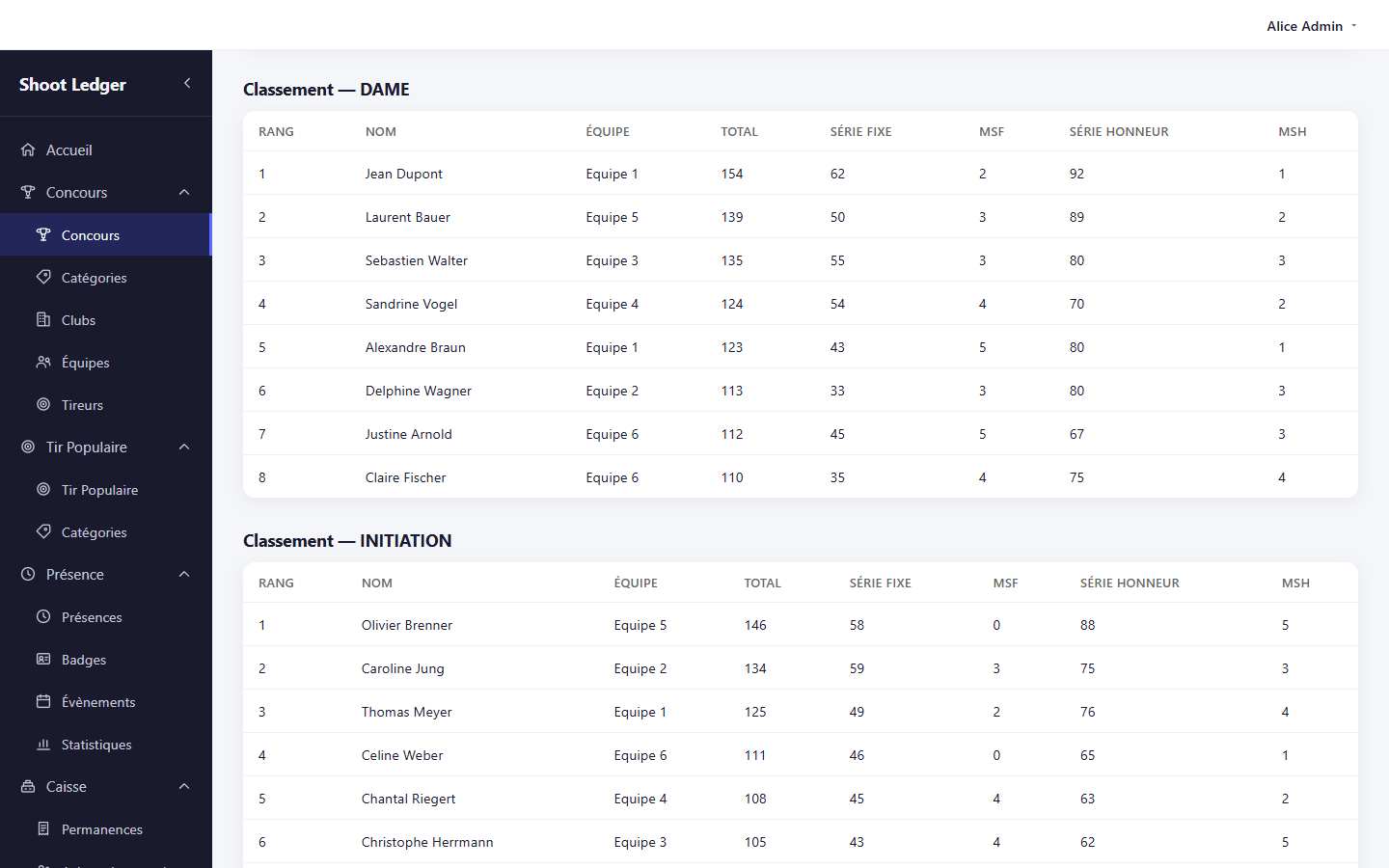
Le classement par équipe additionne les meilleurs tireurs de chaque équipe (3 avec le modèle Standard, ou le nombre prévu par le modèle du concours).
Imprimer les résultats
Exporter en PDF, en haut de la page, crée un document avec le nom du club, le nom, les dates et la description du concours et tous les classements : à imprimer, afficher ou envoyer par email.
Clôturer le concours
Quand le concours est terminé et tous les scores saisis, cliquez sur Clôturer le concours. Après confirmation :
- les tireurs dont tous les scores sont restés à 0 sont retirés (considérés comme absents) ;
- le concours passe en lecture seule : plus aucune inscription ni modification n'est possible ;
- si votre club fait partie d'une union, les résultats deviennent visibles pour l'union (sauf concours interne).
La clôture est définitive. Vérifiez les scores avant de cliquer.
Inscrire vos tireurs aux concours des autres clubs
Si votre club est affilié à une union, la page Concours affiche, sous vos propres concours, un second tableau : Concours des autres clubs de l'union. Il liste les concours encore ouverts (non clôturés et non internes) organisés par les autres clubs. Vous pouvez y inscrire vos tireurs vous-même.
- Sur la ligne du concours, cliquez sur Inscrire mes tireurs.
- Pour inscrire plusieurs tireurs d'un coup, cliquez sur Tireurs : la même fenêtre à deux listes que pour vos concours s'ouvre, mais elle ne propose que les tireurs de votre club. Faites passer à droite ceux à inscrire, puis cliquez sur Enregistrer.
- Pour inscrire un tireur dans une autre catégorie ou une autre équipe que d'habitude, utilisez plutôt le formulaire Inscrire un tireur. Un même tireur peut être inscrit plusieurs fois, avec une catégorie ou une équipe différente.
Inscrire vos équipes au classement par équipe
Dans la partie Mes équipes au classement par équipe, cliquez sur Équipes : une fenêtre à deux listes propose les équipes de votre club. Faites passer à droite celles qui participent au classement par équipe, puis cliquez sur Enregistrer les équipes. Les équipes du club organisateur et des autres clubs ne sont jamais modifiées.
Le tableau Mes tireurs inscrits récapitule vos inscriptions. Vous pouvez Retirer un tireur tant que ses scores n'ont pas été saisis. Ensuite, la mention Scores saisis apparaît et il ne peut plus être retiré.
Votre club inscrit ses tireurs ; le club organisateur saisit les scores, règle le concours et le clôture. Une fois le concours clôturé, il disparaît de ce tableau.
Tireurs
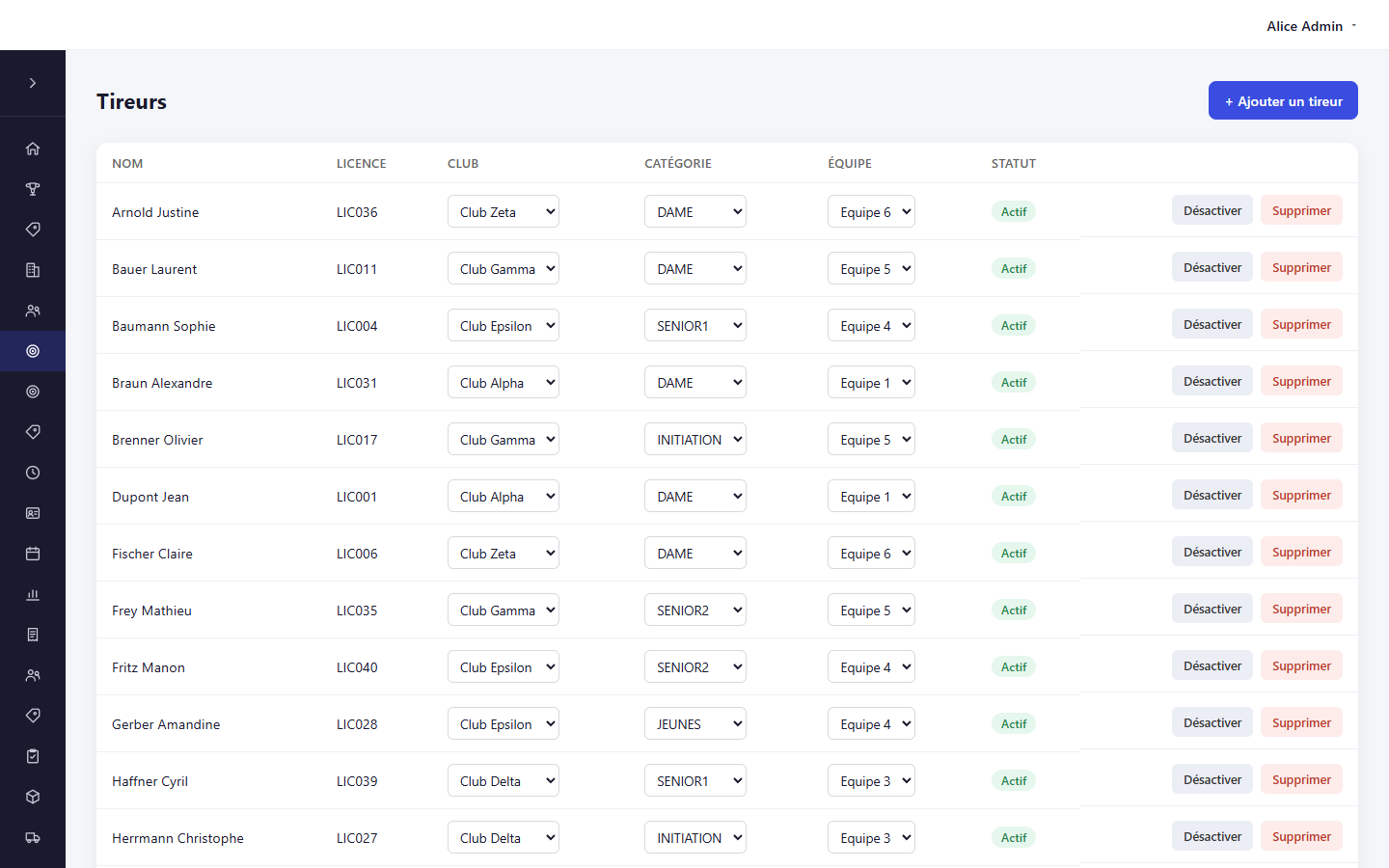
La liste sportive des membres du club : nom, numéro de licence, club, catégorie et équipe. C'est dans cette liste qu'on choisit les participants des concours. Elle est indépendante des utilisateurs (les comptes de connexion) et des badges.
- Cliquez sur + Ajouter un tireur.
- Tapez son prénom et son nom, et si vous le connaissez son numéro de licence.
- Choisissez son club, sa catégorie et son équipe dans les listes.
- Cliquez sur Créer le tireur.
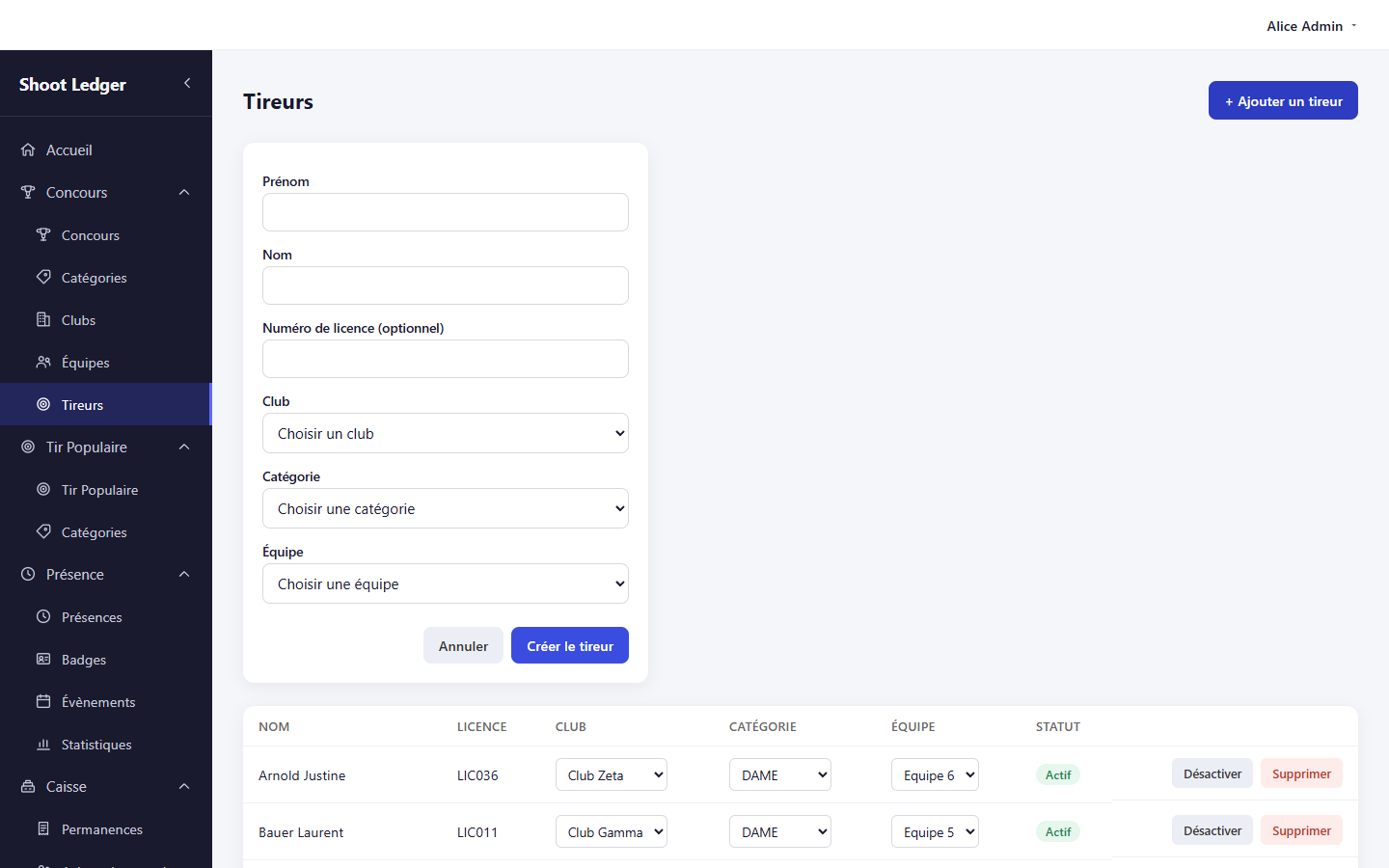
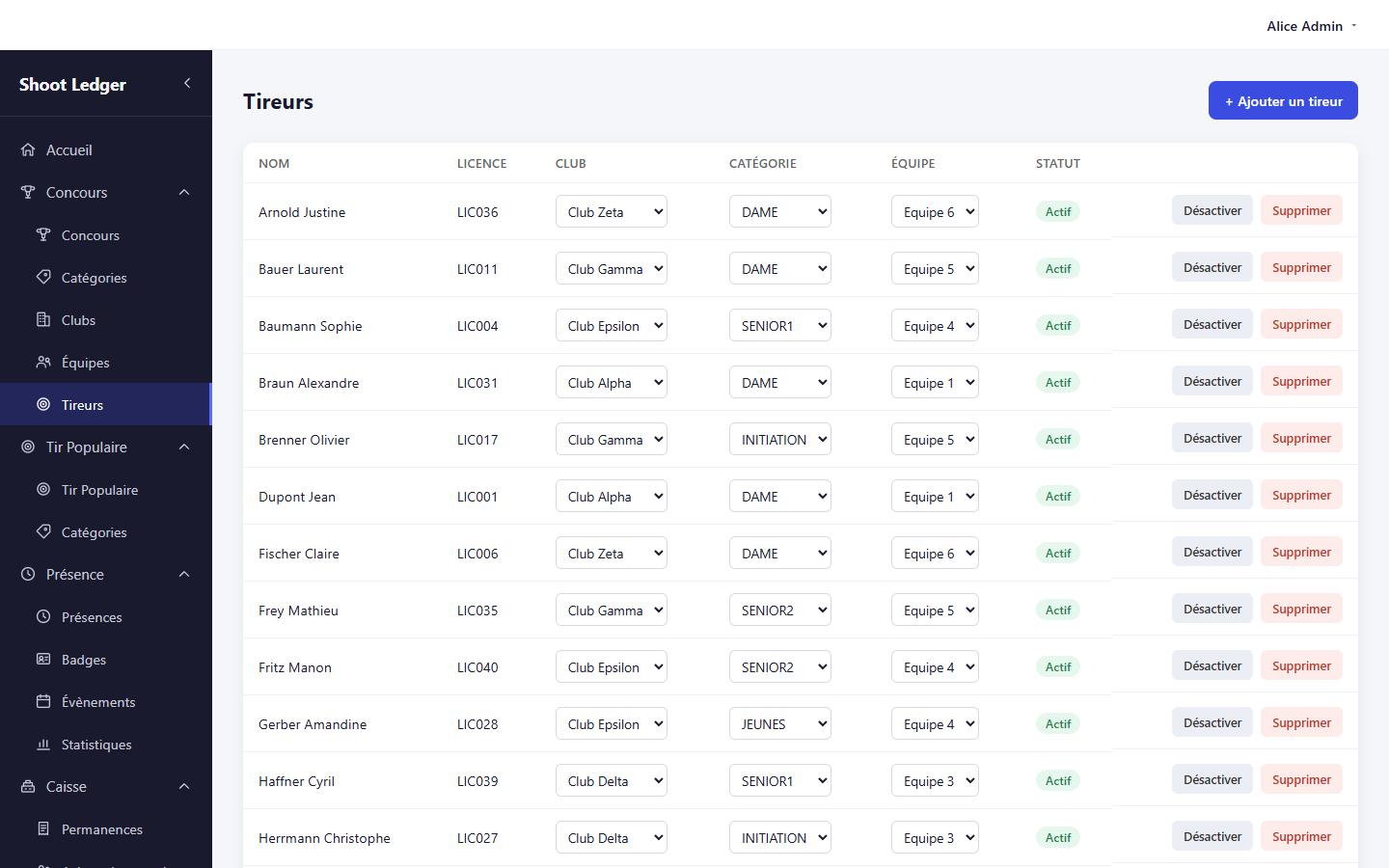
Pas de fiche à ouvrir : changez le club, la catégorie ou l'équipe directement dans les listes déroulantes du tableau. Le changement est enregistré aussitôt.
Désactiver met de côté un tireur qui a quitté le club sans effacer ses résultats passés ; Réactiver le remet en service. Supprimer l'efface définitivement, après confirmation.
Un bandeau d'avertissement en haut de la page signale les tireurs sans catégorie. Cela arrive après une affiliation à une union, quand une ancienne catégorie du club n'existe pas à l'union. Seule l'union peut ajouter la catégorie manquante : contactez-la.
Dans un club affilié à une union, chaque tireur peut aussi avoir une catégorie interne et une équipe interne (colonnes facultatives du tableau). Elles sont proposées automatiquement quand le tireur est inscrit à un concours interne et ne sont jamais montrées aux autres clubs.
Catégories
Les catégories de tir du club (par exemple SENIOR1, JEUNES, INITIATION, DAME…). Chaque tireur en a une, et les classements des concours sont faits par catégorie.
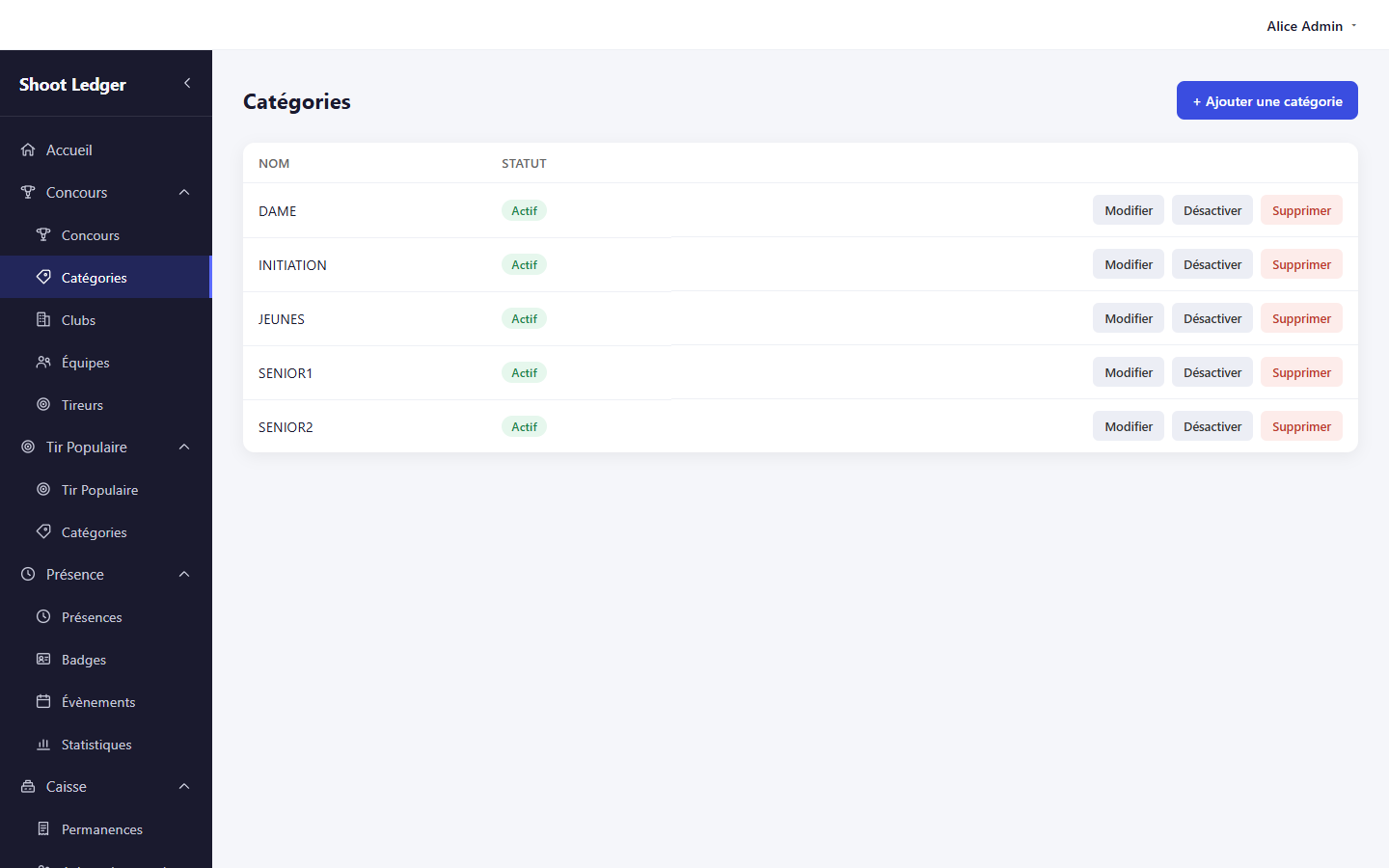
- + Ajouter une catégorie : tapez son nom, puis Créer la catégorie.
- Modifier : pour la renommer.
- Désactiver : elle reste dans l'historique, mais ne peut plus être choisie pour un tireur. Réactiver l'inverse.
- Supprimer : l'efface définitivement, après confirmation.
Les catégories des concours sont alors communes à toute l'union et gérées par elle. Cette page devient Catégories internes : les catégories créées ici ne concernent que votre club et ne servent que pour vos concours internes.
Équipes
Les équipes du club. Chaque tireur appartient à une équipe, et les équipes choisies dans un concours ont leur propre classement.
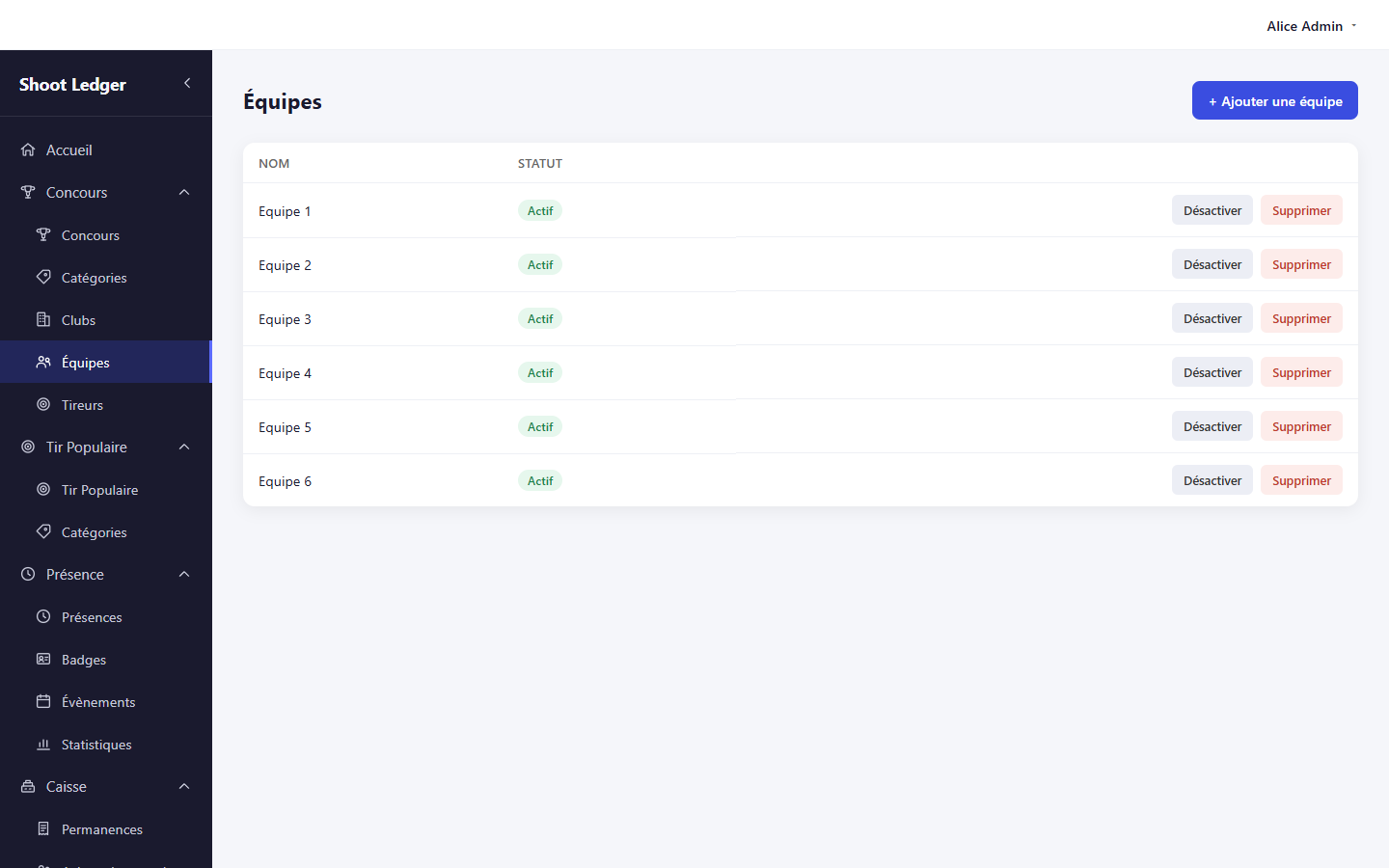
+ Ajouter une équipe crée une équipe à partir de son nom. On peut ensuite la Désactiver, la Réactiver ou la Supprimer. Une équipe ne se renomme pas : en cas d'erreur, supprimez-la et recréez-la.
Les équipes restent toujours gérées par le club, même affilié à une union. Dans ce cas, la case Équipe interne du formulaire crée une équipe réservée à votre club (étiquette « Interne ») : invisible de l'union, elle ne sert que pour vos concours internes.
Clubs
La liste des « clubs » qu'on peut attribuer à un tireur — utile, par exemple, si votre club est organisé en sections ou si vous accueillez des tireurs d'autres clubs.
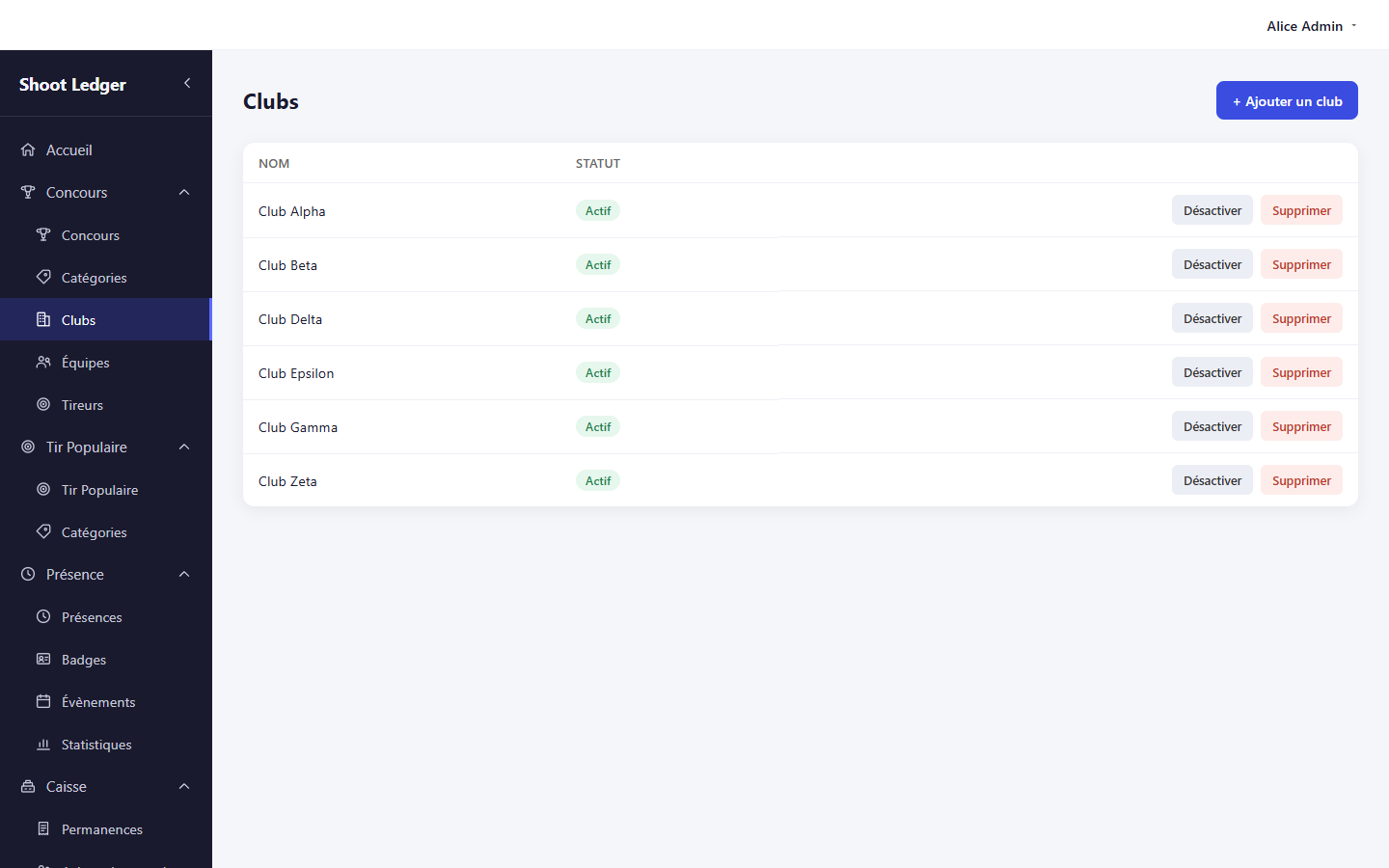
On peut créer un club, le désactiver, le réactiver ou le supprimer. Un club ne se renomme pas une fois créé.
Cette rubrique disparaît : la liste des clubs est alors celle des clubs membres de l'union, et le club d'un tireur est automatiquement le vôtre.
Tir populaire — préparer l'événement
Le tir populaire est un tir ouvert au public : les participants ne sont pas des tireurs du club inscrits à l'avance, mais des personnes enregistrées sur place, simplement par leur nom. Cette rubrique n'existe que si le module Tir populaire est activé pour votre club.
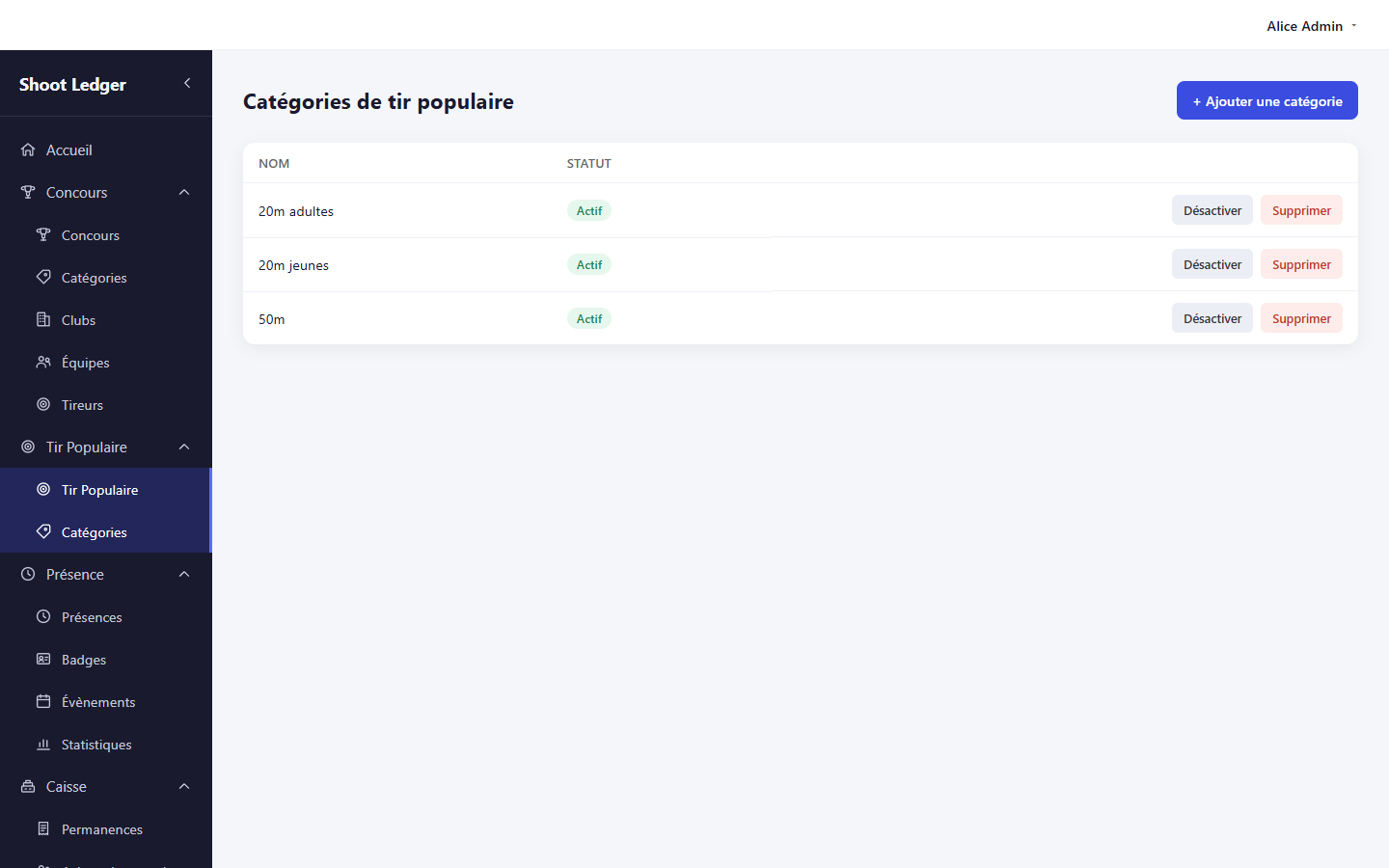
- Créez d'abord les catégories du tir populaire (menu Tir Populaire › Catégories), par exemple « 20 m adultes » ou « Enfants ». Elles sont indépendantes des catégories des concours.
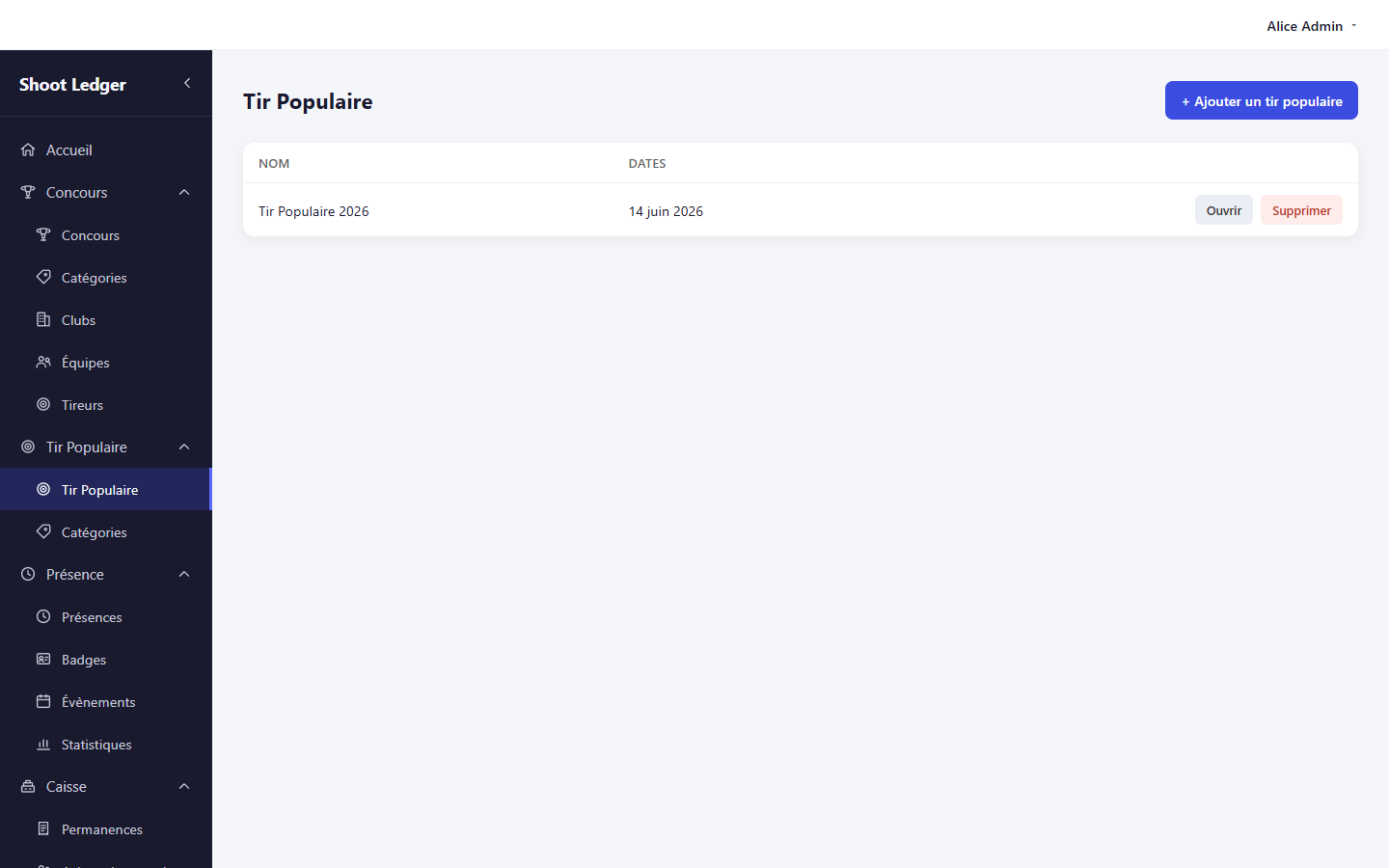
- Dans Tir Populaire › Tir Populaire, cliquez sur + Ajouter un tir populaire, donnez un nom et des dates, puis Créer.
- Cliquez sur Ouvrir pour accéder à la page de l'événement, où se fait toute la saisie.
Tir populaire — saisir les cartons
Le formulaire Enregistrer un score, en haut de la page de l'événement, est pensé pour aller vite : un passage de tireur = 3 cartons saisis ensemble.
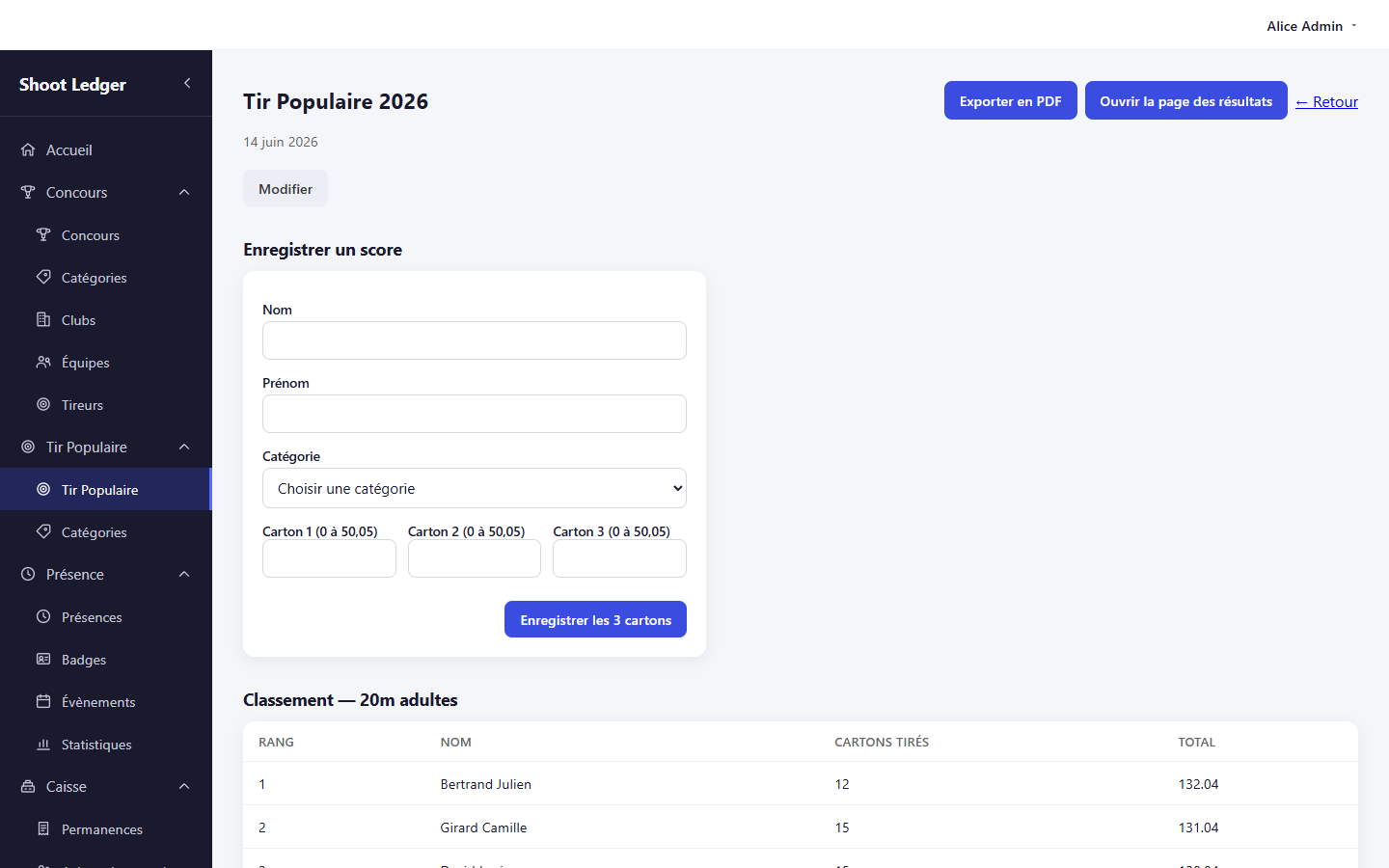
- Tapez le prénom et le nom du tireur. L'application cherche aussitôt s'il est déjà venu.
- S'il est connu sous ce nom exact, un bandeau vert l'indique : le score lui sera ajouté. Si un nom ressemblant existe (faute de frappe la première fois ?), choisissez Fusionner si c'est la même personne, ou Non, nouveau tireur sinon.
- Choisissez la catégorie.
- Tapez les 3 cartons (de 0 à 50,05, avec une virgule pour les décimales).
- Cliquez sur Enregistrer les 3 cartons. Le classement se met à jour aussitôt.
Cliquez sur un nom dans le classement pour ouvrir la fiche du participant : vous pouvez y corriger son nom et prénom, et voir ou supprimer chacun de ses cartons, toutes catégories confondues.
Tir populaire — résultats & écran public
Le classement de chaque catégorie s'affiche sur la page de l'événement (rang, nom, nombre de cartons tirés, total).
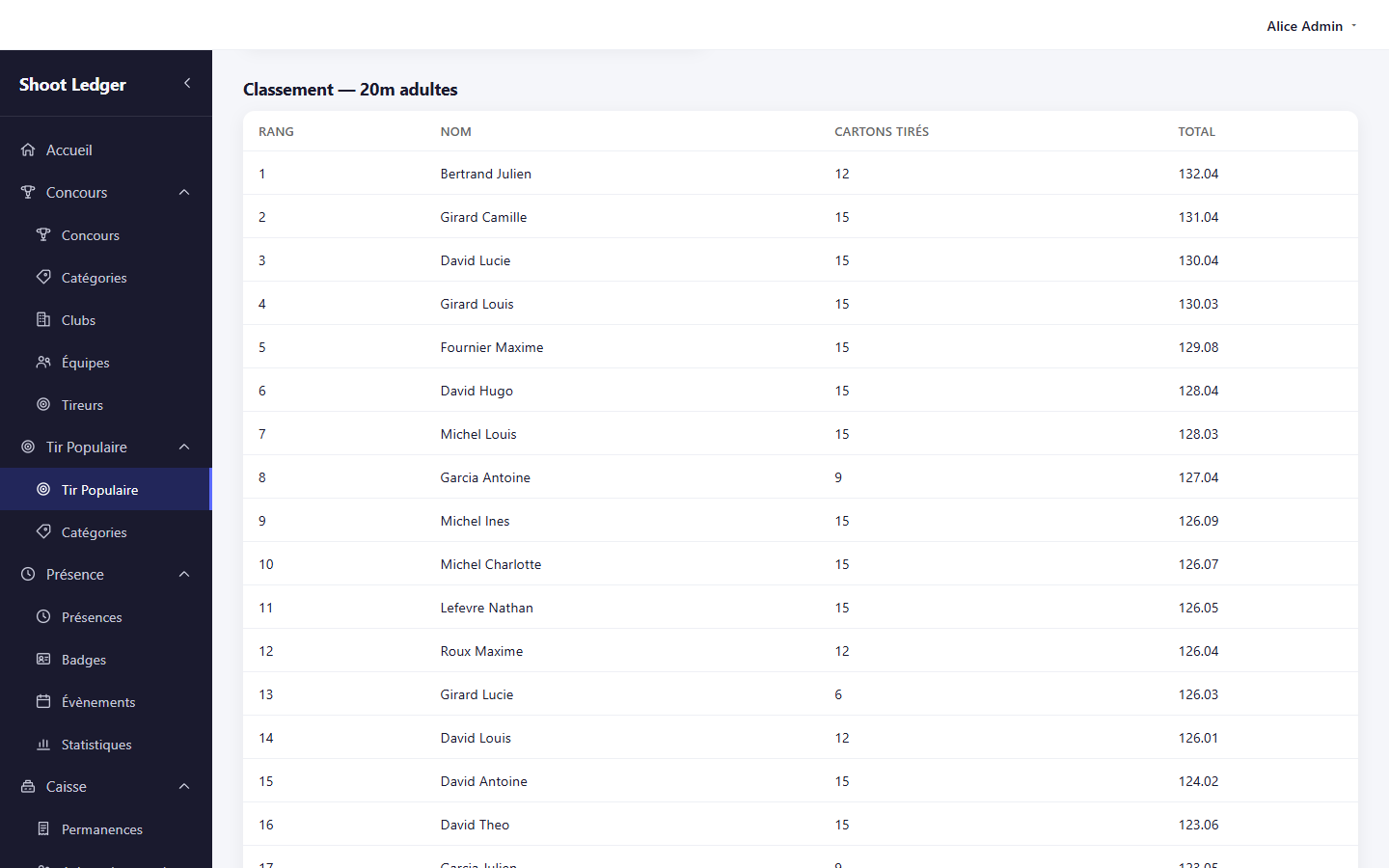
- Exporter en PDF : tous les résultats, prêts à imprimer.
- Ouvrir la page des résultats : un écran public, sans boutons, à projeter sur un téléviseur pendant l'événement. Il se met à jour tout seul et fait défiler les classements. Les premiers de chaque catégorie restent affichés en haut (3 par défaut, réglable dans les Paramètres du club).
Qui est au club ? Présences & historique
Avec le module Présence (badges), chaque membre passe son badge sur le lecteur installé à l'entrée en arrivant et en partant. L'application sait ainsi qui est au club, et garde un historique complet, à présenter en cas de contrôle. Cette rubrique n'existe que si le module est activé pour votre club.
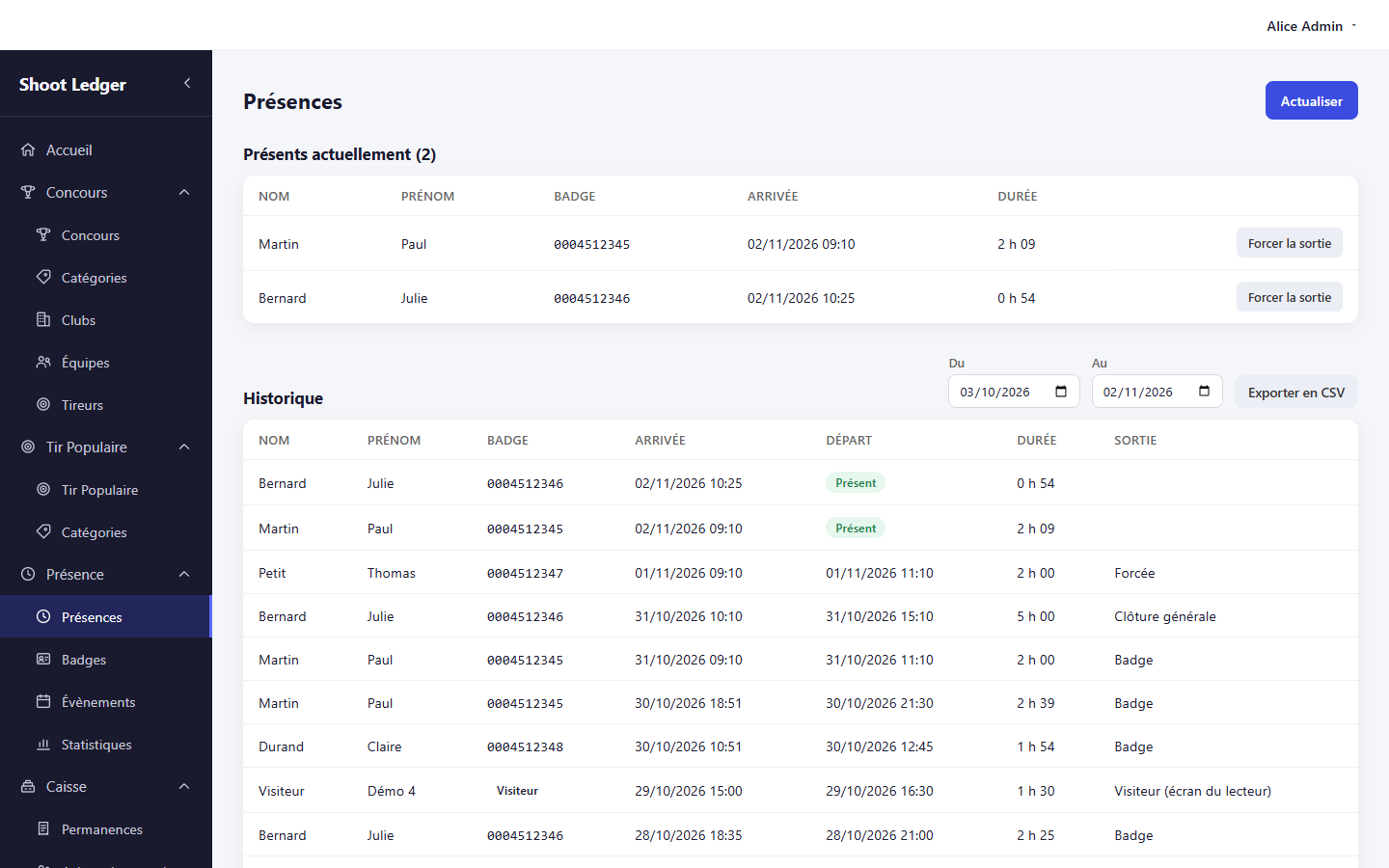
La page Présences montre d'abord les personnes présentes actuellement, avec leur heure d'arrivée et le temps passé au club. Actualiser recharge la liste.
Si quelqu'un est parti sans repasser son badge, cliquez sur Forcer la sortie sur sa ligne. Cette action est notée dans le Journal.
L'historique
En dessous, l'Historique liste les passages d'une période (les 30 derniers jours au départ). Changez les dates Du et Au pour une autre période. Exporter en CSV télécharge la liste pour l'ouvrir dans un tableur.
| Colonne | Ce qu'elle indique |
|---|---|
| Nom, Prénom | Ceux du badge, ou ceux tapés par un visiteur sur l'écran du lecteur. |
| Badge | Le numéro du badge (avec la mention « badge supprimé » s'il a été supprimé depuis), ou Visiteur pour une personne venue sans badge. |
| Arrivée, Départ | Date et heure. Une personne encore au club est marquée Présent. |
| Durée | Le temps passé au club. |
| Sortie | Comment le départ a été enregistré : Badge (repassé en partant), Clôture générale (badge de fermeture, voir plus bas), Forcée (depuis cette page) ou Visiteur (écran du lecteur). |
Badges & fiche membre
Un badge est une carte sans contact attribuée à une personne. Il n'a pas besoin d'être lié à un tireur : tout membre, bénévole ou invité régulier peut en avoir un.
Enregistrer un nouveau badge
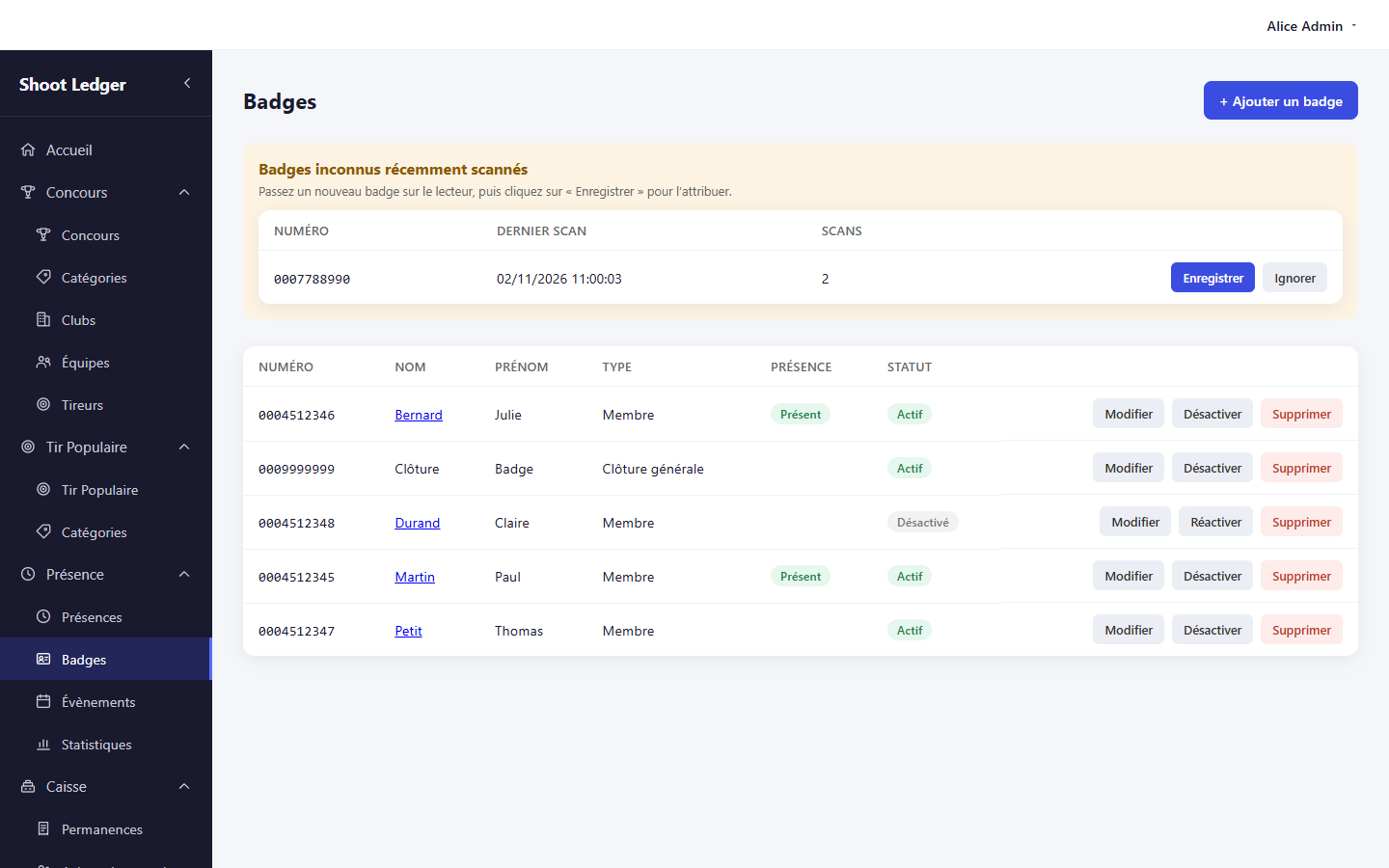
- Passez le nouveau badge sur le lecteur. L'écran affiche « Badge inconnu » : c'est normal.
- Sur l'ordinateur, ouvrez Présence › Badges : le badge apparaît dans Badges inconnus récemment scannés.
- Cliquez sur Enregistrer sur sa ligne. Son numéro est déjà rempli : tapez le nom et le prénom de la personne.
- Validez avec Créer. Le badge fonctionne immédiatement.
Un badge inconnu passé par erreur peut être Ignorer. On peut aussi créer un badge à la main avec + Ajouter un badge, en tapant son numéro.
Gérer les badges
- Modifier : corriger le nom ou le prénom.
- Désactiver : le badge est refusé par le lecteur (par exemple un badge perdu ou une cotisation non réglée). Réactiver l'inverse.
- Supprimer : possible même si le badge a déjà servi ; son historique de présences est conservé. Repassé sur le lecteur, il redevient un badge inconnu.
À la création, le Type Clôture générale crée un badge spécial (un seul par club). Passé sur le lecteur, il marque toutes les personnes encore présentes comme sorties, visiteurs compris. Pratique pour le dernier qui ferme le club.
La fiche d'un membre
Cliquez sur le nom d'un membre dans la liste des badges pour ouvrir sa fiche : s'il est présent au club en ce moment, son nombre de visites, sa dernière visite et son assiduité aux évènements du club (voir Évènements du club), sur la période de votre choix (12 derniers mois, cette année, l'année dernière ou les 3 dernières années).
Le lecteur de badges
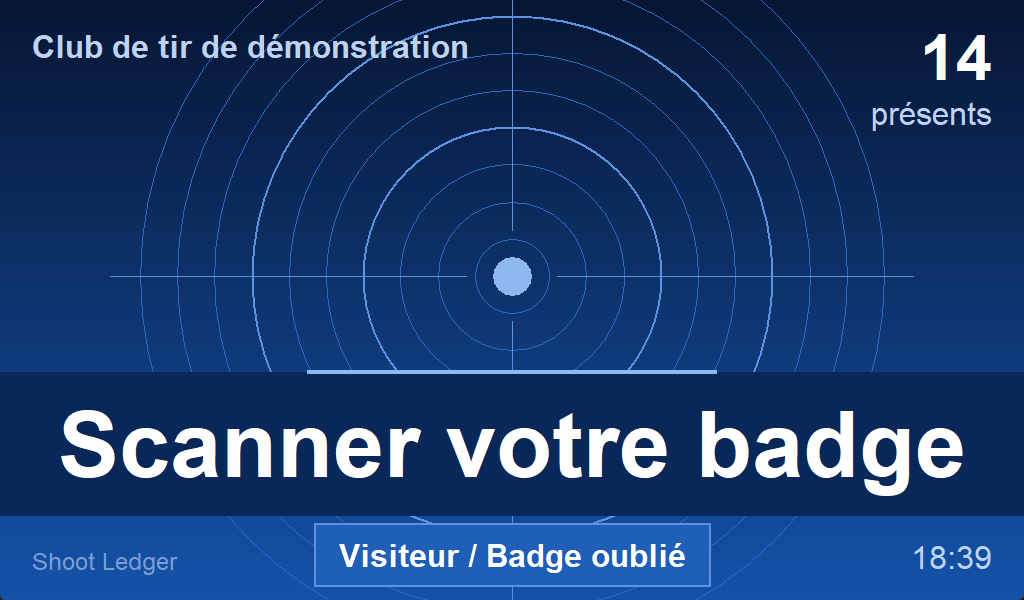
Le lecteur est un petit boîtier avec un écran tactile, installé à l'entrée du club. En temps normal, il affiche « Scanner votre badge » et, en haut à droite, le nombre de personnes présentes. Sa mise en service demande une clé API.
Approchez le badge du lecteur : un message s'affiche quelques secondes, avec un ou plusieurs bips.
| Message | Bips | Ce que cela veut dire |
|---|---|---|
| Bienvenue Prénom | 1 | Votre arrivée est enregistrée. |
| Au revoir Prénom | 1 | Votre départ est enregistré. |
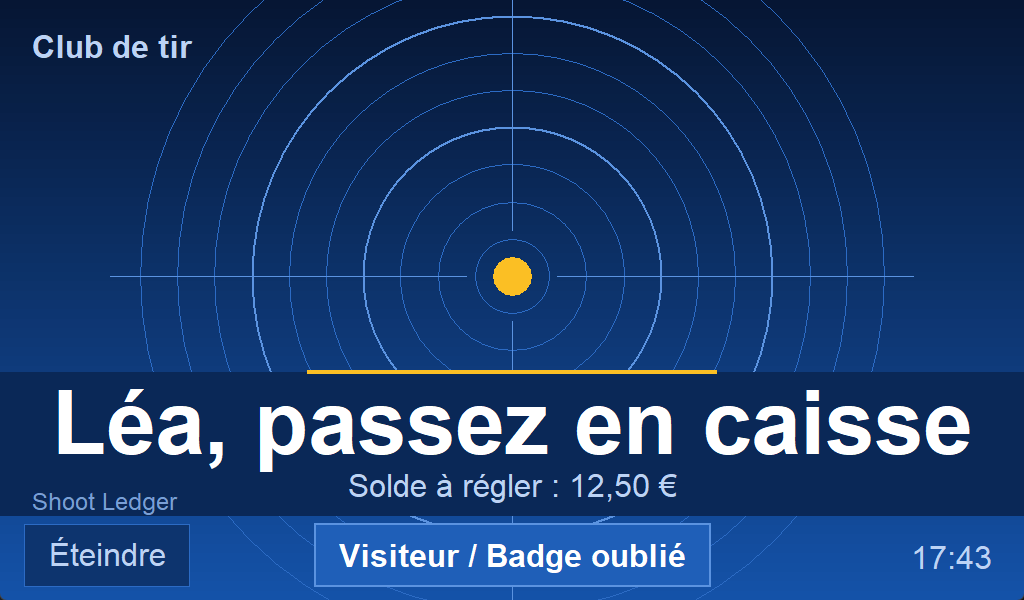
| Prénom, passez en caisse | 2 | Vous avez une fiche de caisse à régler (le montant s'affiche). Votre départ n'est pas enregistré : payez à la caisse, puis repassez votre badge. |
| Clôture effectuée | 1 | Badge de clôture générale : tout le monde est marqué sorti. |
| Badge inconnu | 2 | Le badge n'est pas encore enregistré (voir Badges). |
| Carte non utilisable | 2 | Carte bancaire, carte d'identité, téléphone… : ces cartes ne peuvent pas servir de badge. |
| Réseau indisponible | 3 | Le lecteur n'arrive pas à joindre l'application : rien n'a été enregistré. Réessayez un peu plus tard. |
| Badge désactivé | 5 | Le badge a été désactivé par un responsable. |
Repasser le même badge dans les 10 secondes ne change rien : cela évite d'enregistrer par erreur une arrivée puis un départ.
Visiteurs et badges oubliés
- En arrivant sans badge, touchez Visiteur / Badge oublié.
- Tapez votre nom et votre prénom sur le clavier de l'écran, puis Valider mon arrivée.
- En partant, rouvrez le même panneau, touchez Quitter le club, puis votre nom dans la liste.
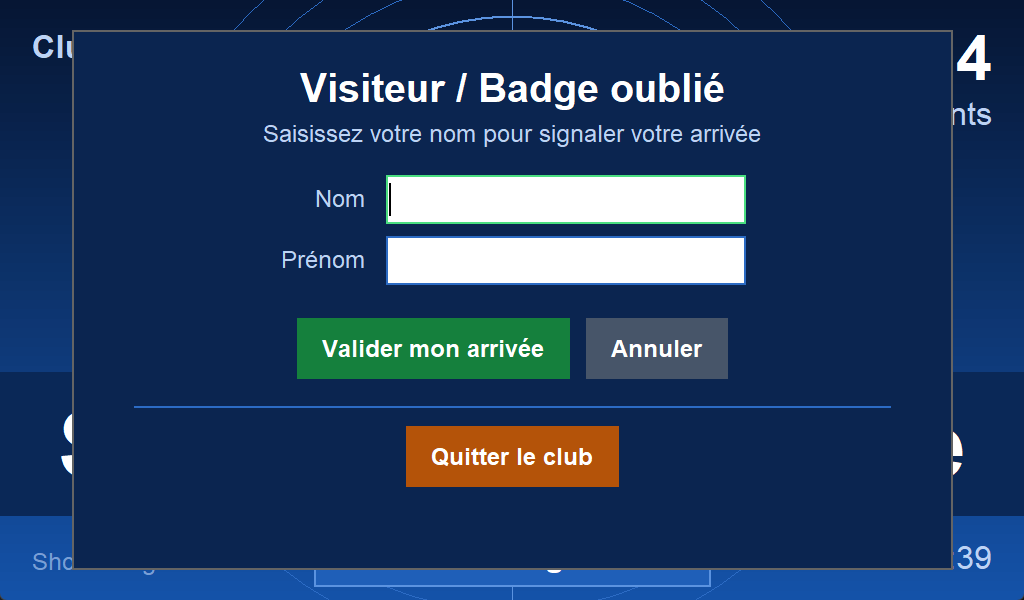
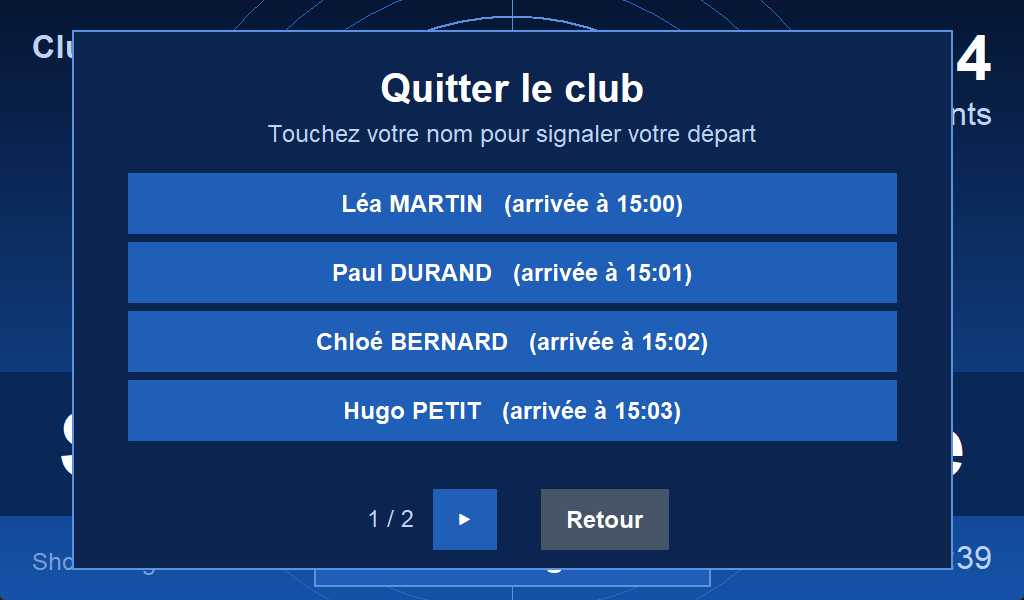
Ces passages apparaissent dans Présences avec la mention Visiteur et comptent dans le nombre de présents. Le panneau se referme seul après une minute sans action.
Éteindre le lecteur
Le bouton Éteindre, en bas à gauche de l'écran, arrête proprement le lecteur après confirmation. Attendez que le petit voyant vert du boîtier s'éteigne avant de le débrancher. Pour le rallumer, débranchez-le puis rebranchez-le.
Évènements du club
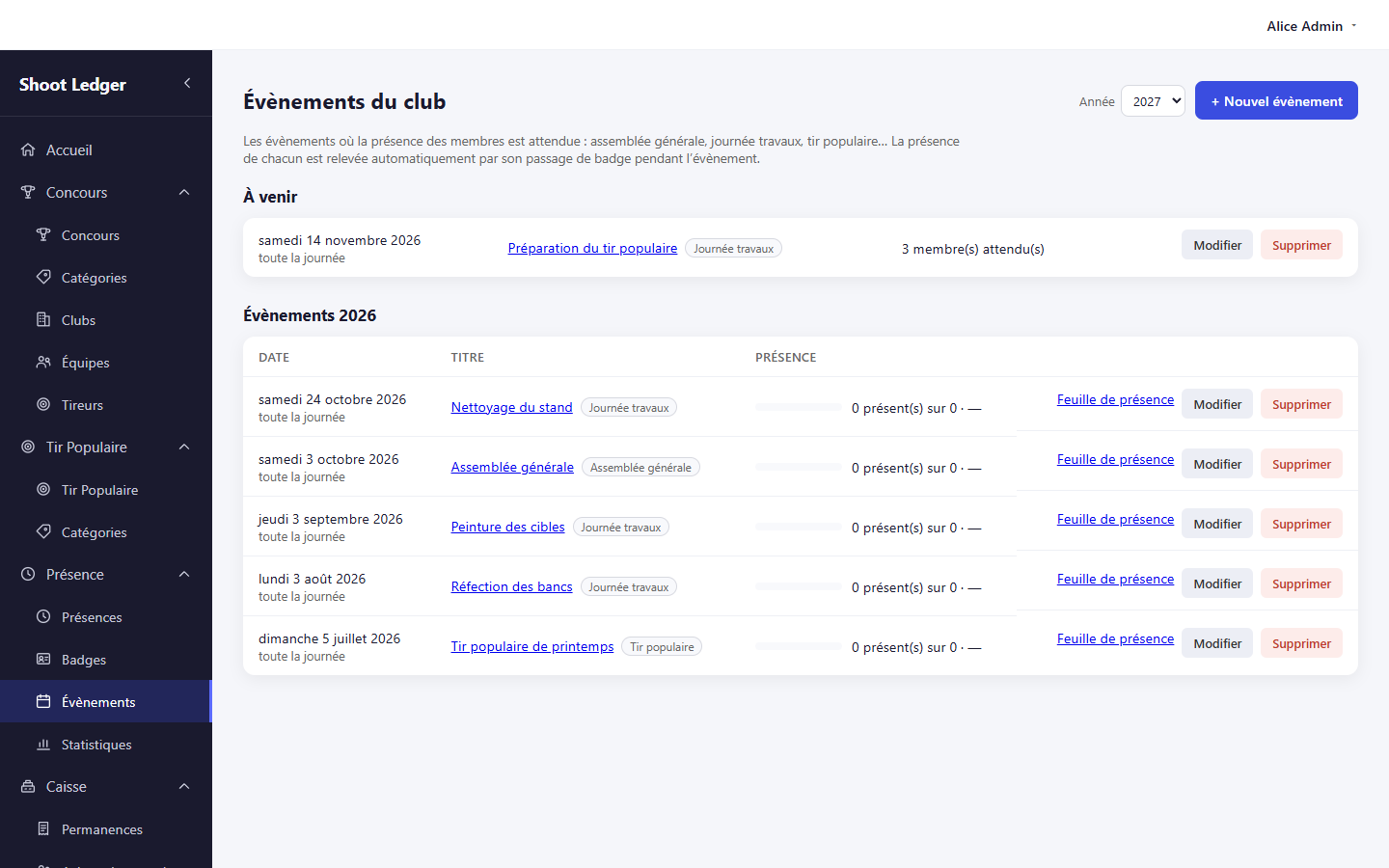
Les évènements où la présence des membres est attendue : assemblée générale, journée travaux, réunion du comité… Il suffit de créer l'évènement : la présence de chacun est relevée automatiquement par son passage de badge pendant l'évènement.
- Cliquez sur + Nouvel évènement.
- Donnez un titre et choisissez un type dans la liste (Assemblée générale, Journée travaux, Tir populaire, Permanence, Réunion du comité) ou tapez-en un nouveau. Le type sert à regrouper les évènements dans les statistiques.
- Indiquez la date et, si besoin, les heures de début et de fin. Sans horaires, toute la journée compte.
- Ajoutez une note si vous le souhaitez, puis Créer l'évènement.
La page liste les évènements À venir, puis ceux de l'année choisie (champ Année) avec le nombre de présents. Cliquez sur Feuille de présence pour voir le détail d'un évènement.
La feuille de présence
Elle liste les membres attendus (les badges membres actifs) avec leur statut : Présent (badgé pendant l'évènement, avec l'heure), Absent ou Excusé. Vous pouvez corriger à la main :
- Marquer présent : pour quelqu'un qui était là mais a oublié son badge ;
- Excuser : un membre excusé ne compte pas contre lui dans son assiduité ;
- Revenir au badge : annule votre correction.
Exporter la feuille (CSV) télécharge la feuille pour l'imprimer ou l'archiver.
Statistiques & assiduité
Qui vient au club, combien de temps et à quels moments. Choisissez une Période en haut (7 derniers jours, ce mois-ci, cette année…, ou des dates personnalisées) ; la case Inclure les visiteurs les ajoute aux chiffres.
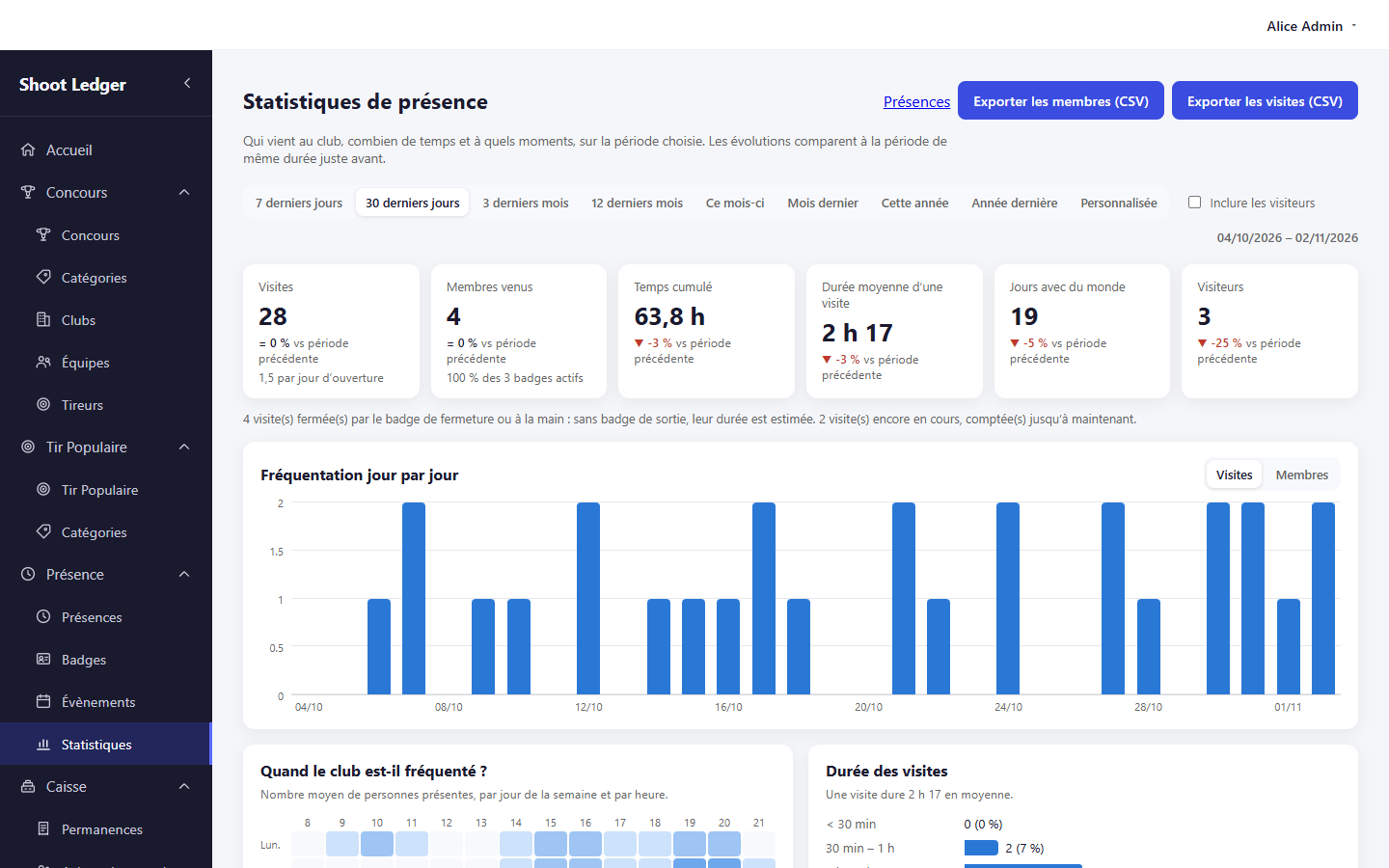
- Chiffres clés : nombre de visites, membres venus, temps cumulé, durée moyenne d'une visite, jours avec du monde, visiteurs. Une flèche indique l'évolution par rapport à la période de même durée juste avant.
- Fréquentation : un graphique jour par jour, semaine par semaine ou mois par mois, selon la longueur de la période.
- Quand le club est-il fréquenté ? : un tableau coloré par jour de la semaine et par heure, avec le moment le plus fréquenté.
- Durée des visites : combien de temps les membres restent.
- Classement des membres : visites, jours, temps cumulé et dernière visite de chacun, avec une recherche par nom.
- Membres sans visite : les badges membres actifs qui ne sont pas venus sur la période.
Exporter les membres (CSV) et Exporter les visites (CSV) téléchargent les données pour un tableur.
Assiduité aux évènements
En bas de la page, l'Assiduité aux évènements donne pour chaque membre son taux de présence aux évènements du club de la période (les absences excusées ne comptent pas), et un niveau :
| Niveau | Taux de présence |
|---|---|
| Très actif | 75 % des évènements ou plus |
| Actif | de 50 % à 75 % |
| Occasionnel | de 25 % à 50 % |
| Passif | moins de 25 % |
| Pas d'évènement | aucun évènement auquel il était attendu |
Cliquez sur un niveau pour n'afficher que les membres concernés. Exporter l'assiduité (CSV) télécharge le tableau.
Une visite clôturée par le badge de clôture générale ou par « Forcer la sortie » n'a pas d'heure de départ réelle : sa durée est estimée, et la page le signale.
Comment fonctionne la caisse
Le module Caisse remplace le cahier et la boîte à monnaie du stand : munitions, cibles, boissons, droits de tir… Il n'existe que s'il est activé pour votre club, et il fonctionne avec le module Présence (la caisse propose les personnes présentes au club).
La caisse a deux faces :
- Au stand, un écran tactile sert aux bénévoles de permanence à enregistrer les ventes et les paiements (voir Tenir la caisse au stand).
- Dans l'application, les responsables préparent la liste des produits et leurs prix, consultent les permanences passées, suivent le stock et font les inventaires. C'est l'objet des rubriques du menu Caisse.
| Droit | Ce qu'il permet |
|---|---|
| Gestion des permanences | Consulter les permanences et imprimer leur fiche. Idéal pour le trésorier ou les bénévoles. |
| Gestion de la caisse | Tout ce qui précède, plus les produits, leurs catégories et prix, les achats des membres, et la consultation du stock. |
| Gestion du stock | Le stock, les entrées de stock (achats) et les inventaires. |
1. Créez les catégories et les produits. 2. Un administrateur crée une clé API « Caisse » pour l'écran du stand. 3. Si vous suivez le stock, saisissez une première entrée de stock ou faites un inventaire.
Produits & catégories
La liste de tout ce que le club vend (ou garde en stock), avec les prix. Ce que vous saisissez ici apparaît sur l'écran de la caisse du stand.
Les catégories de produits
Dans Caisse › Catégories, créez les catégories de vos produits (Munitions, Cibles, Boissons…). La caisse du stand affiche un onglet par catégorie, dans l'ordre choisi ici avec les flèches ▲ ▼. Cochez Comptée à la caisse pour une catégorie dont les articles se comptent à l'ouverture et à la fermeture de chaque permanence (en général les munitions).
Ajouter un produit
- Dans Caisse › Produits, cliquez sur + Ajouter un produit.
- Tapez son nom, choisissez sa catégorie et son prix en euros.
- Réglez les options si besoin (tableau ci-dessous), puis cliquez sur Ajouter.
| Option | À quoi elle sert |
|---|---|
| Codes-barres | Pour vendre l'article en le scannant à la caisse. Un code par ligne (un même article peut en avoir plusieurs : à l'unité, en pack…). Avec une douchette branchée sur l'ordinateur, cliquez dans le champ et scannez. |
| Suivi du stock | Décochez pour ce qui n'a pas de stock (location, droit de tir…). |
| Stock tampon | Pour un article vendu depuis une petite réserve au stand, réapprovisionnée depuis la réserve principale (par exemple 10 boîtes au stand sur 1000 au coffre). Voir Stock. |
| Proposé à la caisse | Décochez pour un article suivi en stock mais pas vendu (cibles utilisées par le club, fournitures…). |
| Déstockage à la vente | Ce qu'une vente de ce produit retire du stock. Exemple : un « tir découverte » retire 0,5 boîte de munitions et 5 cibles. Cliquez sur Ajouter un article et indiquez la quantité par vente. |
Retrouver et modifier les produits
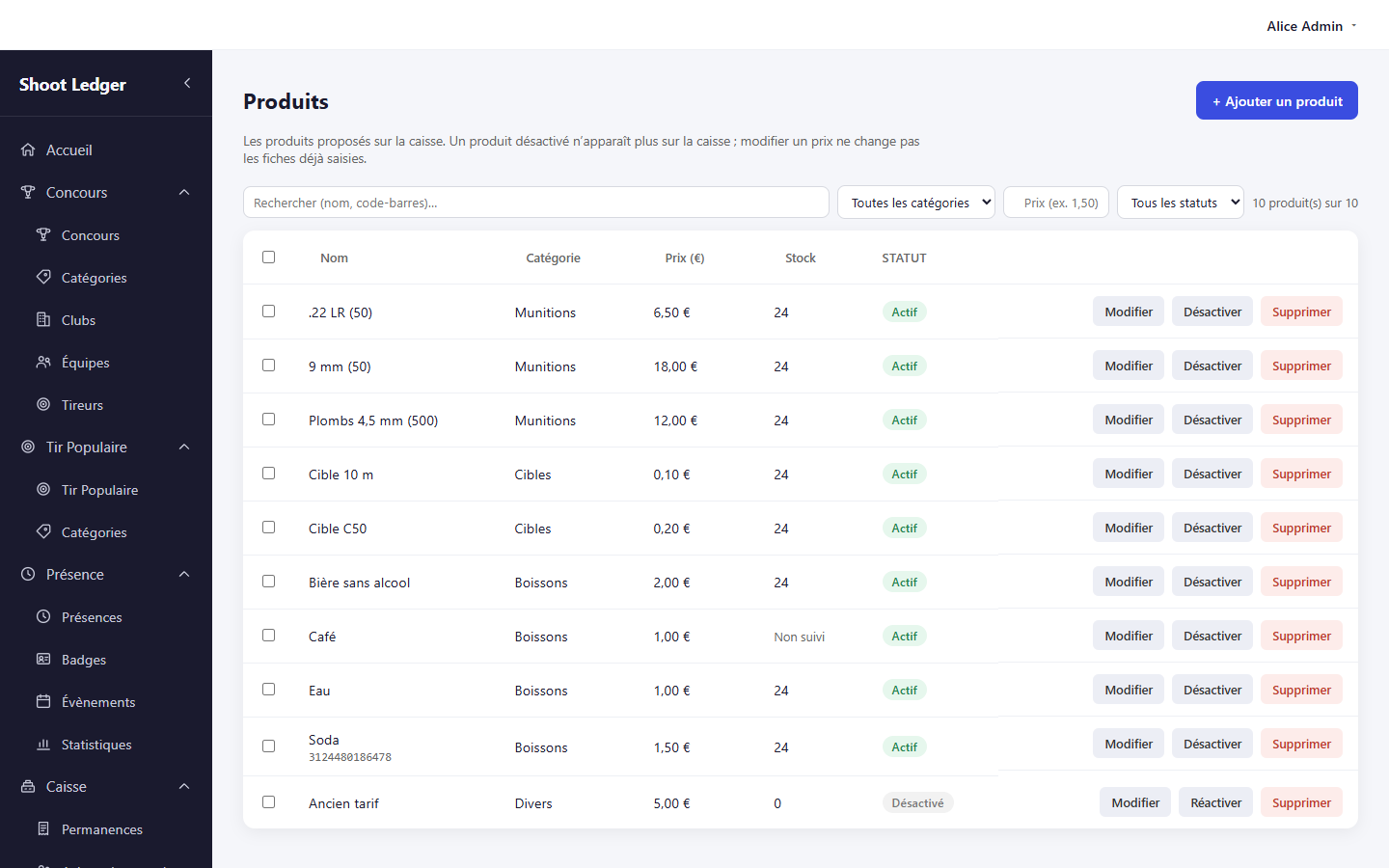
La recherche, le bouton Filtres (catégorie, statut, prix) et Trier par (nom, prix, stock…) aident à retrouver un produit. Sur chaque ligne : Modifier, Désactiver (le produit n'apparaît plus à la caisse) ou Supprimer.
Pour changer le prix de plusieurs produits d'un coup : cochez-les (ou Tout sélectionner), tapez le Nouveau prix et cliquez sur Appliquer le prix.
Changer un prix ne modifie jamais les fiches déjà saisies à la caisse.
Quand un bénévole scanne au stand un article inconnu, il peut le créer sur place, sans prix. Un bandeau en haut de la page Produits le signale : ouvrez le produit avec Modifier et fixez son prix. Tant que ce n'est pas fait, le bénévole tape le prix à chaque vente.
Tenir la caisse au stand
La caisse du stand est un écran tactile, éventuellement accompagné d'une douchette pour lire les codes-barres. Tout ce qui est fait dessus est enregistré aussitôt : en cas de coupure, il suffit de la rallumer, elle reprend où elle en était. Sa mise en service demande une clé API « Caisse ».
1. Ouvrir la permanence
- Qui est de permanence ? Touchez votre nom (et celui de l'autre bénévole) parmi les personnes présentes. Il faut avoir badgé avant. Quelqu'un arrive plus tard ? Ouvrez seul, puis utilisez Ajouter un permanent sur l'écran principal.
- Comptez les munitions : pour chaque article à compter, touchez-le, tapez le nombre de boîtes (0,5 pour une demi-boîte), puis Valider. Un récapitulatif montre ensuite les écarts avec le stock attendu : recomptez ou validez. Un écart n'empêche rien.
- Fond de caisse : tapez le montant des espèces dans le tiroir avant la première vente.
2. Les fiches
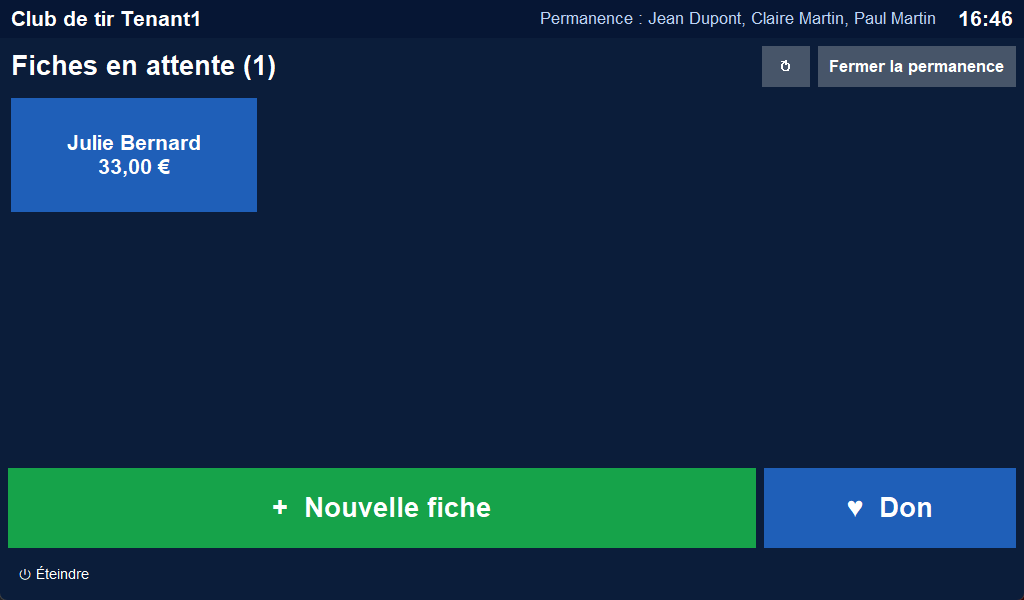
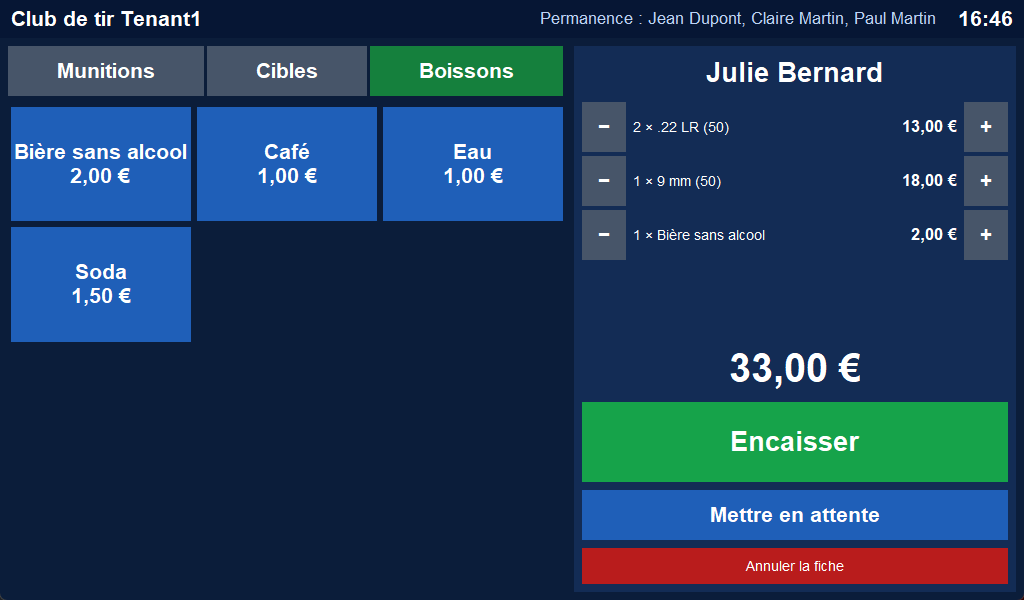
- Nouvelle fiche : choisissez le membre parmi les présents. S'il a déjà une fiche en cours, elle s'ouvre.
- Vente libre : une fiche pour personne en particulier (pratique pendant un tir populaire, quand les visiteurs n'ont pas badgé).
- Touchez un produit pour l'ajouter ; les boutons − et + du ticket corrigent les quantités. Un produit qui a un code-barres se scanne ; si la douchette ne marche pas, cochez Tous les articles pour lui faire une touche.
- Remise : un montant à enlever du total de la fiche.
- Mettre en attente : la fiche reste ouverte (le membre reprendra des cibles plus tard) et apparaît sur l'écran principal avec son total.
- Annuler la fiche : rien n'est facturé ; la fiche reste visible comme annulée.
Un membre qui a une fiche en attente ne peut pas « badger » sa sortie : le lecteur lui affiche « passez en caisse ».
3. Encaisser
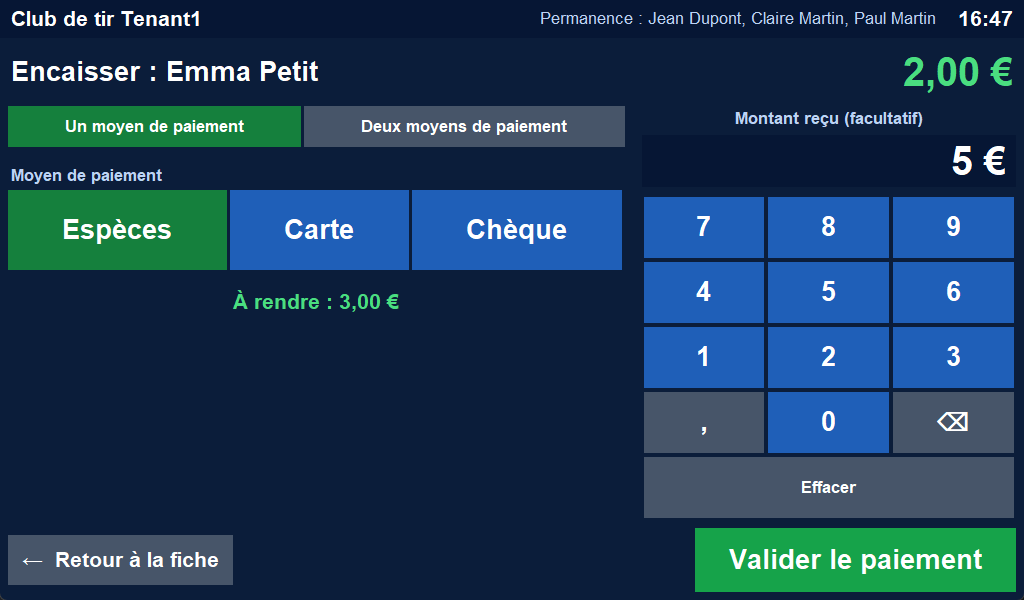
- Touchez Encaisser.
- Choisissez Espèces, Carte ou Chèque. En espèces, tapez si vous voulez le montant reçu : la monnaie à rendre s'affiche.
- Si le membre paie en deux fois (une partie en espèces, le reste par carte…), choisissez Deux moyens de paiement.
- Touchez Valider le paiement.
Le bouton Don de l'écran principal enregistre un don (moyen de paiement et montant), sans nom.
4. La douchette (codes-barres)
Sur une fiche, scanner un produit l'ajoute. Si le code est inconnu, la caisse demande le nom du produit : touchez le produit s'il existe (le code lui sera associé pour toujours), sinon créez-le avec Nouveau produit ; il sera « à prix à définir » jusqu'à ce qu'un responsable fixe son prix dans l'application.
5. Fermer la permanence
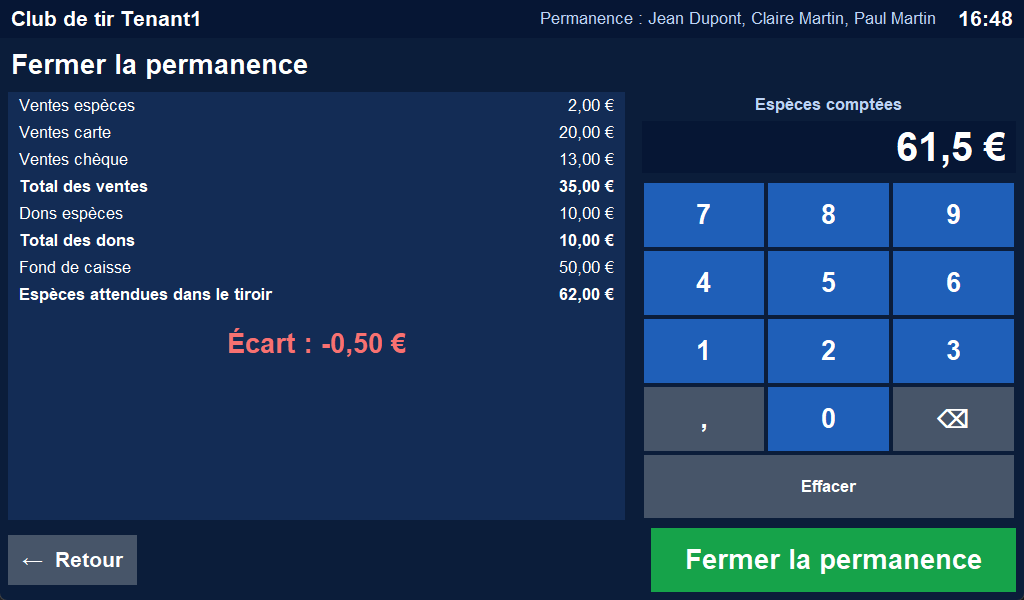
- Encaissez ou annulez toutes les fiches en attente : c'est obligatoire.
- Touchez Fermer la permanence et recomptez les munitions, comme à l'ouverture.
- Comptez les espèces du tiroir et tapez le montant. L'écart avec les espèces attendues s'affiche.
- Touchez Fermer la permanence pour terminer.
Le bouton Éteindre, en bas à gauche, arrête l'écran de caisse proprement.
Permanences
La liste des permanences d'une période (champs Du et Au) : ouverture, fermeture, bénévoles, ventes, dons et écart de caisse. Une permanence pas encore fermée est marquée En cours.
Cliquez sur Détail pour tout voir sur une permanence :
- les ventes par moyen de paiement et par catégorie, et les dons ;
- la caisse en espèces : fond de caisse, espèces attendues, espèces comptées et écart ;
- le contrôle des munitions : comptées à l'ouverture et à la fermeture, avec l'écart sur la permanence (ce qui a manqué pendant la permanence elle-même) ;
- les sorties de stock et la liste des fiches (membre, articles, paiement).
Imprimer produit la fiche de la permanence, à classer avec la caisse. Une permanence encore en cours s'imprime avec la mention « état provisoire ».
Achats des membres
Ce que chaque membre a acheté et payé sur une période (les ventes libres ne sont pas comptées). Par exemple : combien de boîtes de munitions chacun a achetées cette année.
- Choisissez la période avec Du et Au.
- Choisissez si besoin une Catégorie ou un Article, et tapez un nom dans Membre pour en retrouver un.
- Cliquez sur Détail pour voir les fiches d'un membre.
- Imprimer produit la liste, avec la période et le filtre choisis.
Stock
La quantité en stock de chaque article suivi, et sa valeur. Le stock baisse tout seul à chaque vente à la caisse (et remonte si la fiche est annulée), augmente avec les entrées de stock, et est remplacé par les quantités comptées lors d'un inventaire.
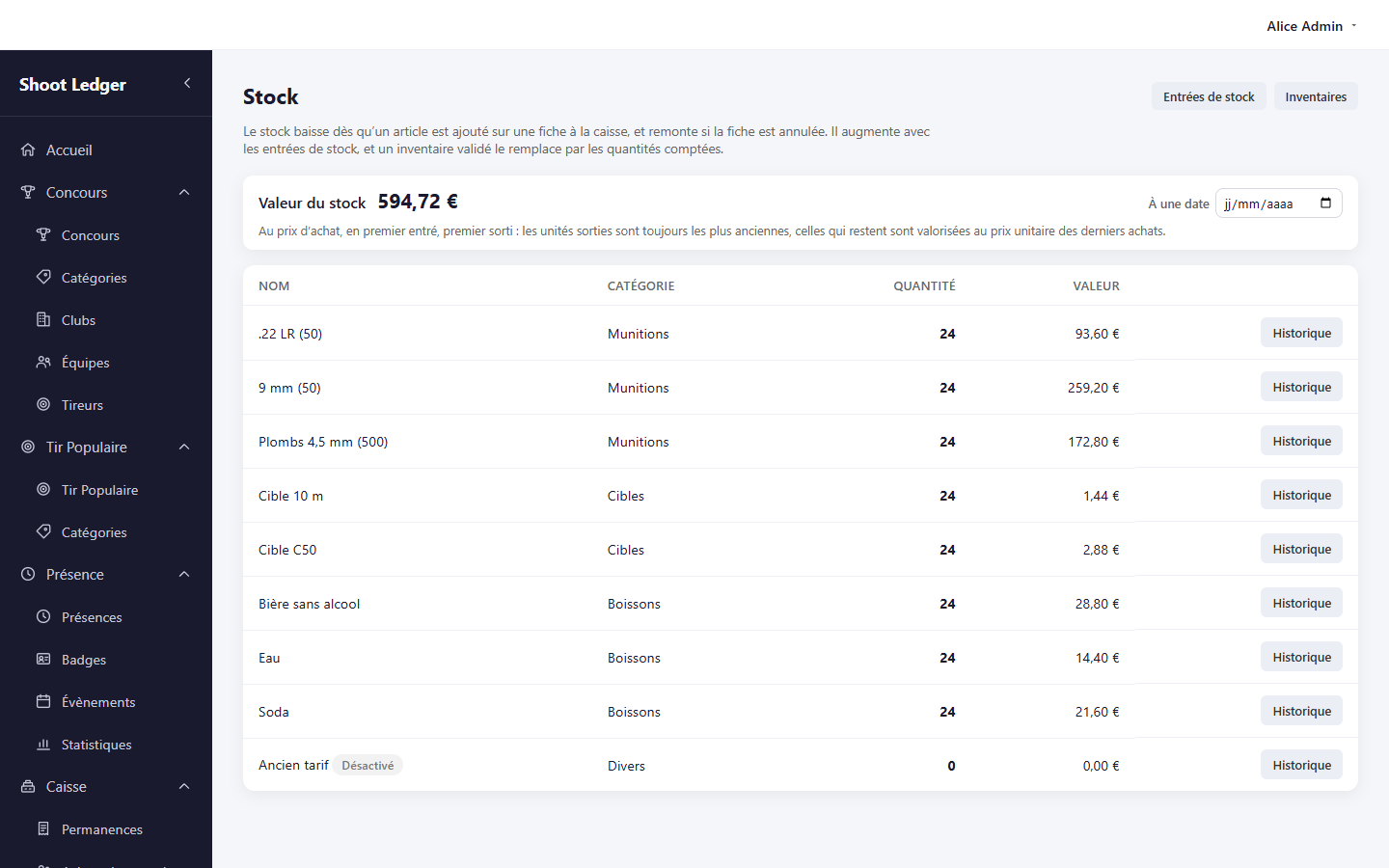
- Historique : tous les mouvements d'un article (ventes, entrées, inventaires, transferts).
- À une date : la valeur du stock à une date passée, par exemple au 31 décembre pour la comptabilité.
Réserve et tampon
Pour un article à stock tampon, le stock est en deux parties : la réserve (au coffre) et le tampon (au stand, d'où la caisse vend). Quand vous apportez des boîtes au stand, cliquez sur Alimenter le tampon, tapez la quantité et choisissez Vers le tampon (ou Retour en réserve dans l'autre sens).
Au prix d'achat, en « premier entré, premier sorti » : les unités vendues sont toujours les plus anciennes. Un bandeau signale les articles dont une partie du stock n'a pas de prix d'achat connu : complétez les prix de leurs entrées de stock.
Un stock négatif veut dire que des ventes ont été enregistrées avant l'entrée de stock correspondante. Saisissez l'entrée manquante, ou faites un inventaire.
Entrées de stock
Chaque achat du club (une livraison de munitions, un carton de boissons…) se saisit ici : les quantités s'ajoutent au stock.
- Cliquez sur + Nouvelle entrée.
- Indiquez la date de l'achat et, si vous voulez, une note (fournisseur, numéro de facture…).
- Ajoutez les articles : scannez leur code-barres (chaque scan ajoute une unité), ou utilisez + Ajouter une ligne pour choisir l'article et taper la quantité.
- Tapez le prix d'achat de chaque ligne (le montant payé pour toute la ligne). C'est facultatif et peut être complété plus tard.
- Cliquez sur Enregistrer l'entrée.
Le bouton Prix d'achat d'une entrée permet de compléter ou corriger ses prix plus tard. Supprimer retire l'entrée et ses quantités du stock. Sans le droit « Gestion du stock », la page est seulement consultable.
Inventaires
Un inventaire consiste à compter ce qu'il y a réellement en stock pour corriger les chiffres de l'application. Le comptage se fait « à l'aveugle » : la quantité attendue n'apparaît qu'à la fin, pour ne pas influencer le compteur.
- Cliquez sur Commencer un inventaire.
- Pour chaque article, tapez la quantité comptée (ou scannez l'article pour aller directement à sa ligne). Un article laissé vide n'est pas compté : son stock ne change pas.
- Vous pouvez vous arrêter et revenir plus tard avec Reprendre l'inventaire en cours.
- Quand tout est compté, cliquez sur Valider l'inventaire et confirmez.
Le stock des articles comptés est remplacé par vos quantités. Abandonner annule au contraire l'inventaire en cours, sans rien changer au stock (les comptages saisis sont perdus).
Une fois validé, le Détail de l'inventaire montre pour chaque article la quantité attendue, la quantité comptée, l'écart et sa valeur ; la case Écarts seulement masque les articles justes. La validation est notée dans le Journal.
Utilisateurs & droits
Les comptes de connexion à l'application : qui peut se connecter, et ce que chacun a le droit de faire. À ne pas confondre avec les tireurs, qui sont la liste sportive du club.
Créer un compte
- Cliquez sur + Ajouter un membre.
- Remplissez le formulaire (voir le tableau ci-dessous).
- Cliquez sur Gérer les droits pour choisir ce que la personne pourra faire (voir plus bas).
- Cliquez sur Créer le membre.
- Notez le mot de passe provisoire affiché dans le bandeau et transmettez-le à la personne, avec son identifiant.
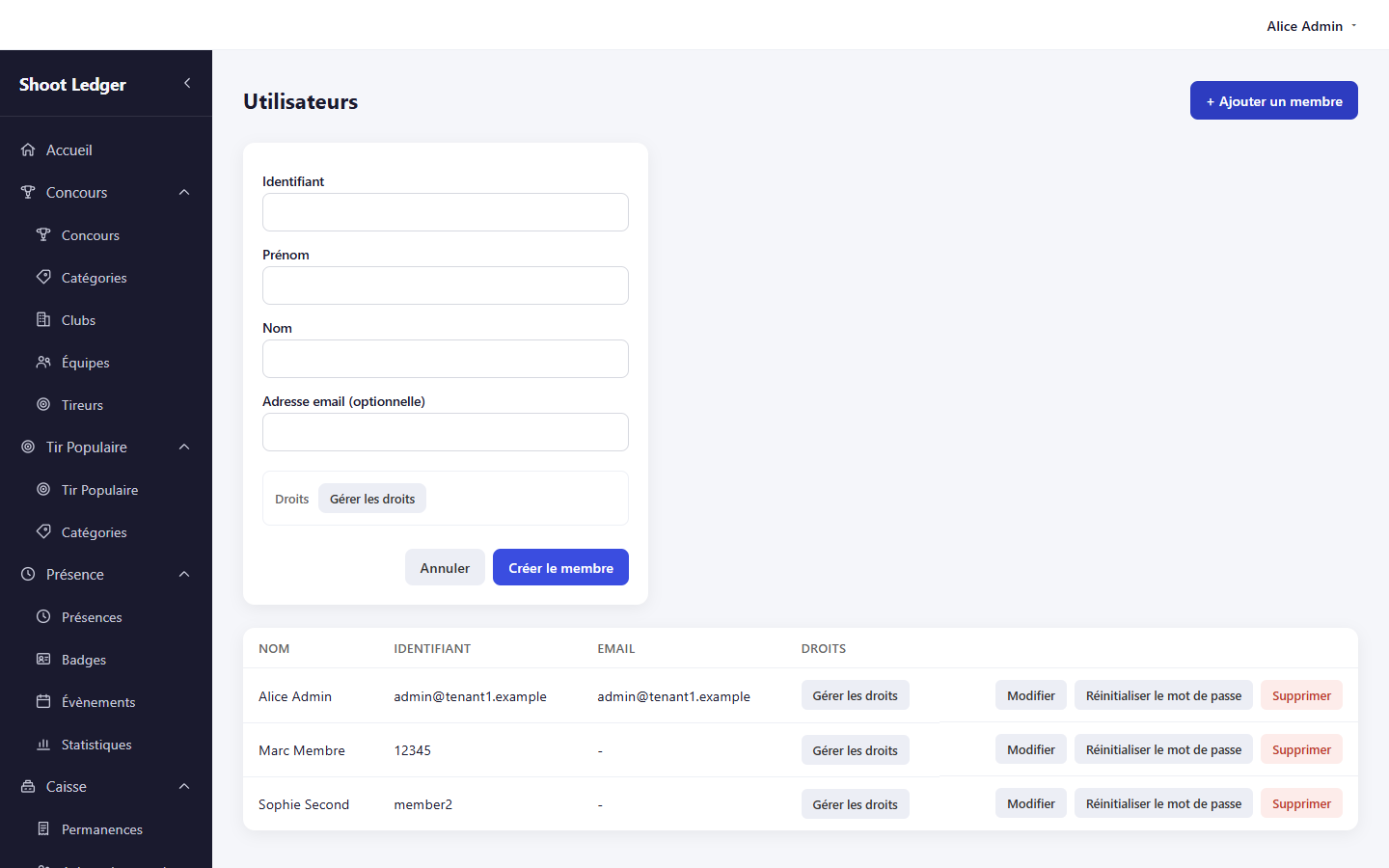
| Champ | À quoi il sert | Requis |
|---|---|---|
| Identifiant | Le nom à taper pour se connecter, par exemple « jdupont ». | Obligatoire |
| Prénom, Nom | Affichés dans l'application. | Obligatoire |
| Adresse email | Permet à la personne de réinitialiser seule son mot de passe en cas d'oubli. Fortement conseillée. | Facultatif |
| Droits | Ce que la personne peut faire. Sans aucun droit, elle ne voit que la page d'accueil. | Facultatif |
Il apparaît dans un bandeau au-dessus de la liste, juste après la création. Notez-le avant de quitter la page : il ne pourra plus être affiché. La personne devra le changer à sa première connexion.
Donner ou retirer des droits
Le bouton Gérer les droits (à la création ou sur la ligne d'un membre) ouvre une fenêtre à deux listes : Droits disponibles à gauche, Droits accordés à droite. Double-cliquez sur un droit pour le faire changer de côté, ou sélectionnez-le et utilisez les boutons > >> << <, puis enregistrez. Le récapitulatif des droits explique chacun d'eux.
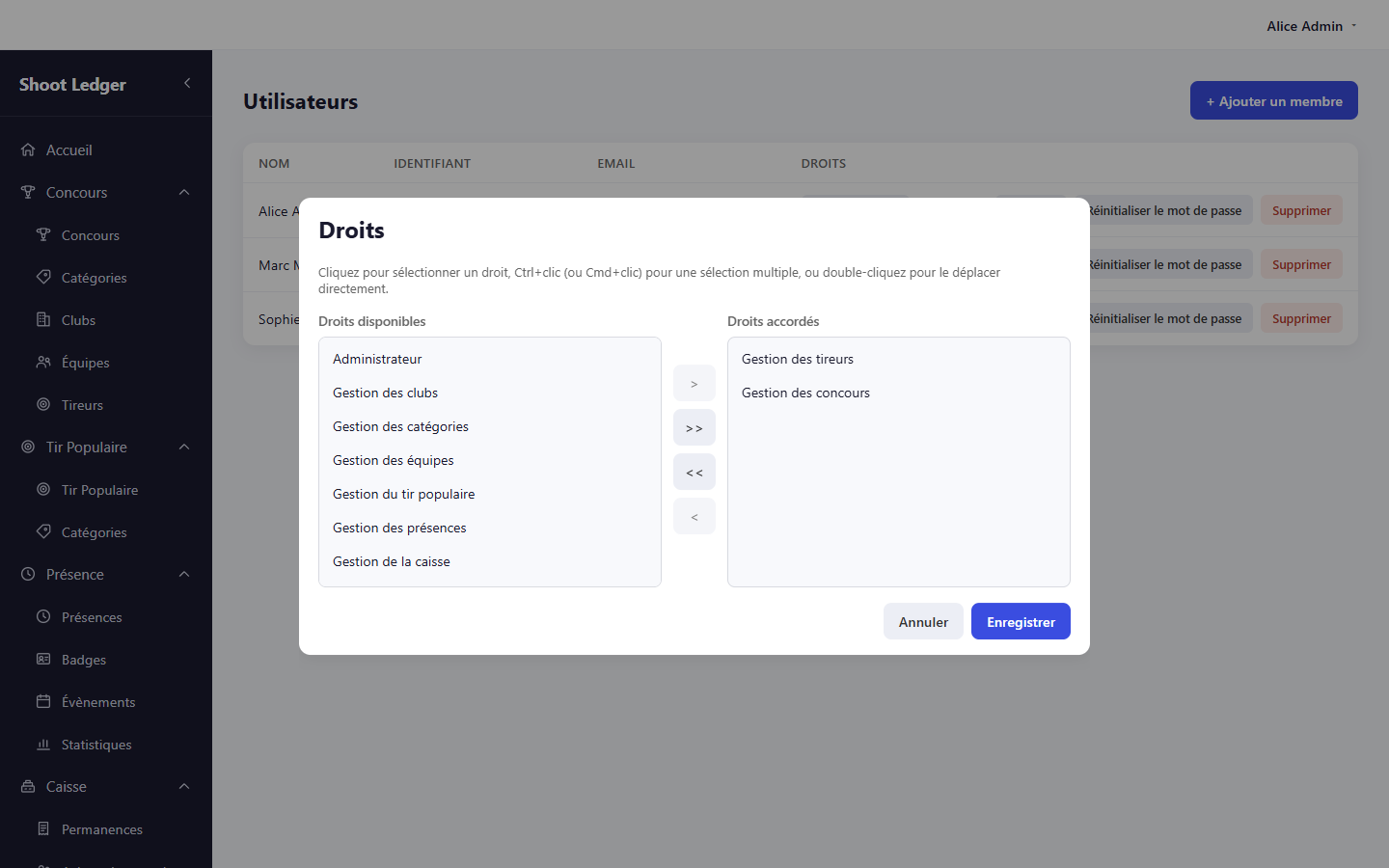
Les droits liés à un module (tir populaire, présence, caisse, permanences, stock) n'apparaissent que si ce module est activé pour votre club ; « Gestion des clubs » disparaît si le club est affilié à une union.
Réinitialiser le mot de passe d'un membre
- Cliquez sur Réinitialiser le mot de passe sur sa ligne.
- Recopiez le code à 5 chiffres affiché (c'est une sécurité contre les clics par erreur), puis Réinitialiser.
- Si le membre a une adresse email, son nouveau mot de passe provisoire lui est envoyé par email. Sinon, il s'affiche à l'écran : transmettez-le lui.
Modifier ou supprimer un membre
Modifier corrige le nom, le prénom, l'identifiant ou l'email (les droits se changent avec « Gérer les droits »). Supprimer efface définitivement le compte, après confirmation.
Journal
La liste, en lecture seule, des actions importantes faites dans le club, avec leur date, leur heure et l'utilisateur qui les a faites. Utile pour savoir qui a fait quoi.
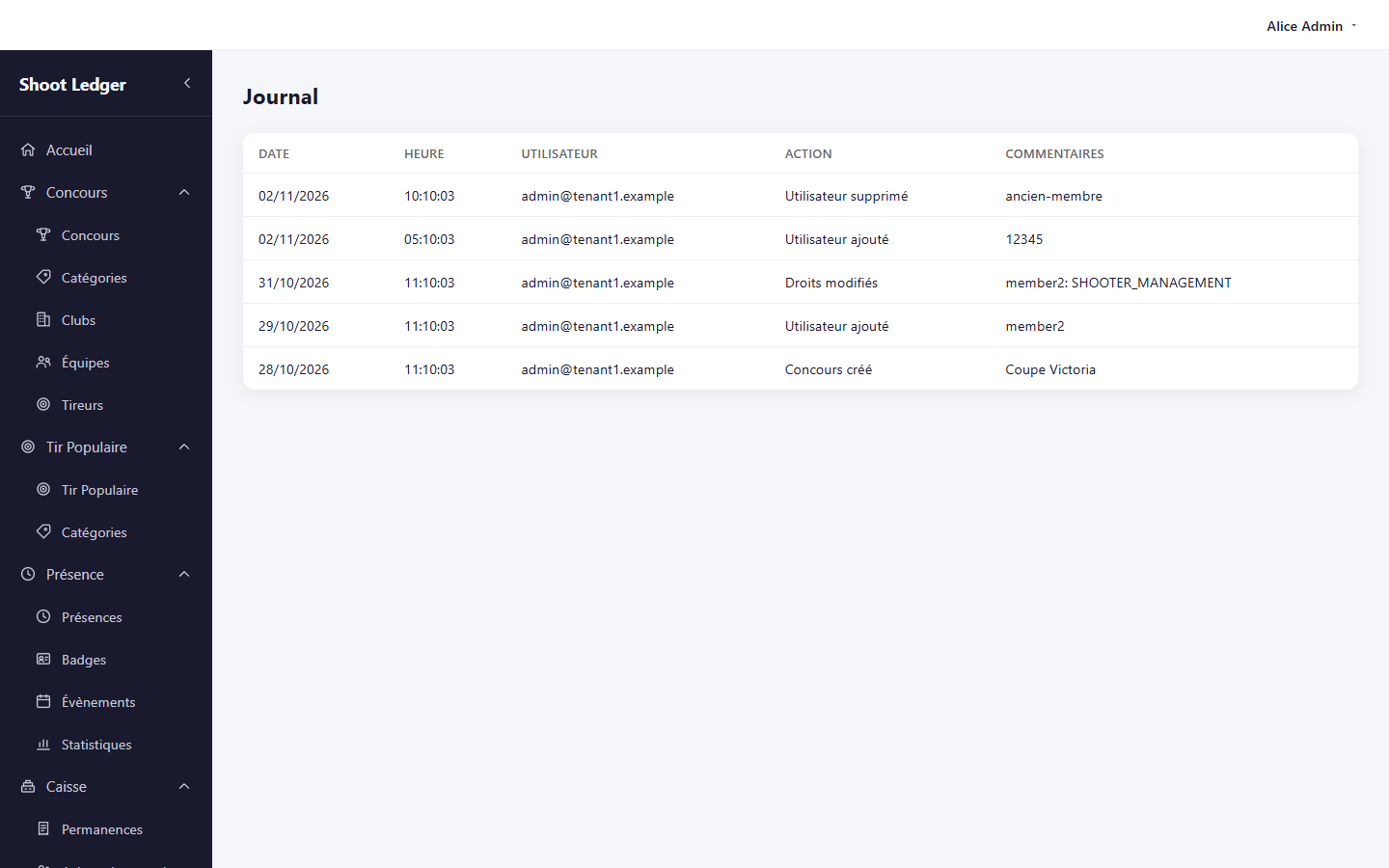
Actions enregistrées :
- concours créé, clôturé, supprimé ou importé (mode hors ligne) ;
- utilisateur ajouté ou supprimé, droits modifiés ;
- clé API créée ou révoquée ;
- sortie forcée d'une présence ;
- inventaire validé.
Paramètres du club
Les réglages généraux du club. Chaque bloc a son propre bouton d'enregistrement.
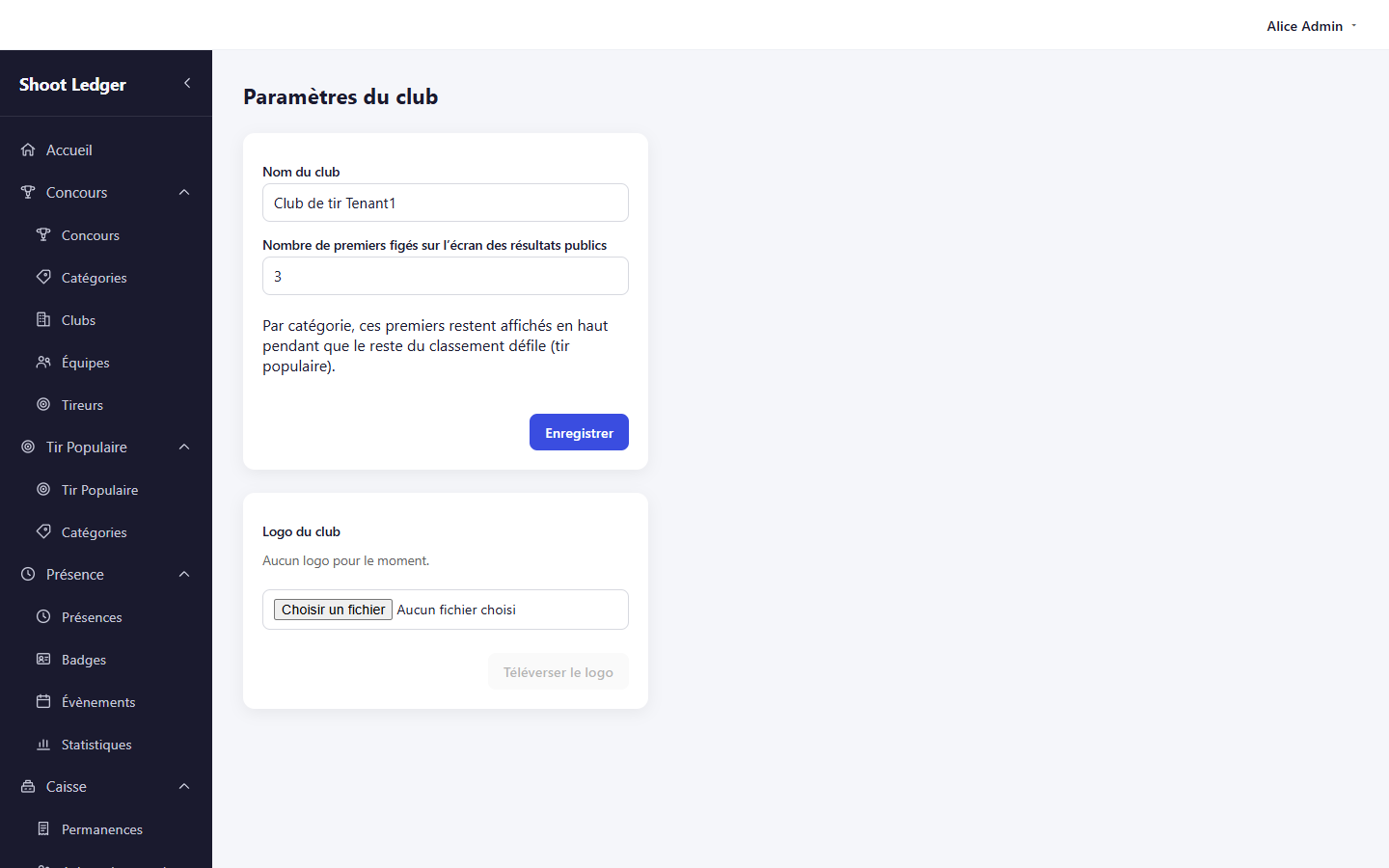
| Réglage | Comment faire |
|---|---|
| Nom du club | Modifiez le champ puis cliquez sur Enregistrer. |
| Premiers figés (résultats publics) | Le nombre de premiers de chaque catégorie qui restent affichés en haut de l'écran public du tir populaire pendant que le reste défile (de 0 à 100, 3 par défaut). Enregistrez avec le même bouton que le nom. |
| Logo du club | Cliquez sur le bouton de choix de fichier, choisissez l'image (PNG, JPEG, WebP ou SVG, 2 Mo maximum) : un aperçu s'affiche. Cliquez ensuite sur Téléverser le logo. Le logo figure notamment sur les documents imprimés. |
Clés API
Le lecteur de badges et la caisse du stand ne se connectent pas avec un identifiant et un mot de passe, mais avec une clé API : un long code secret, propre à chaque appareil. Cette page n'existe que si le module Présence ou le module Caisse est activé.
- Cliquez sur + Créer une clé.
- Donnez-lui un nom parlant (par exemple « Lecteur entrée ») et choisissez l'Appareil : Lecteur de badges ou Caisse.
- Cliquez sur Créer.
- Copier la clé tout de suite et collez-la dans la configuration de l'appareil, avec l'adresse indiquée.
Si vous la perdez, créez-en une nouvelle et révoquez l'ancienne. Une clé ne sert qu'à son appareil : une clé « Caisse » ne fonctionne pas sur le lecteur de badges, et inversement.
La liste indique la date de création et la dernière utilisation de chaque clé. Si un appareil est perdu, volé ou remplacé, cliquez sur Révoquer : il cesse aussitôt de fonctionner.
L'affiliation à une union
Un club peut être rattaché à une union, qui regroupe plusieurs clubs et consulte leurs résultats. Cette affiliation est décidée par un super-administrateur, pas depuis l'espace club. Elle change plusieurs choses :
- Les catégories deviennent communes. Les catégories des concours sont gérées par l'union. La rubrique Catégories devient Catégories internes, et la rubrique Clubs disparaît.
- Le club des tireurs est automatique. Sur la page Tireurs, le club est toujours le vôtre.
- Vos concours s'ouvrent à toute l'union. Vous pouvez y inscrire les tireurs et équipes de tous les clubs de l'union, et ces clubs peuvent y inscrire eux-mêmes leurs tireurs.
- Vous pouvez participer aux concours des autres clubs. Voir Concours des autres clubs.
- Les résultats sont partagés. Une fois clôturé, un concours devient visible par l'union — sauf s'il est interne.
- Ce qui reste au club. Les équipes restent gérées par le club. Pour ses concours internes, le club garde ses propres catégories et équipes internes, invisibles de l'union.
- D'éventuels tireurs sans catégorie. Si une ancienne catégorie du club n'existe pas à l'union, ses tireurs se retrouvent sans catégorie ; seule l'union peut ajouter la catégorie manquante.
Le mode hors ligne (application locale)
Certains stands n'ont pas de connexion internet fiable. Pour ces clubs, un super-administrateur peut activer le mode local : un concours se déroule alors sur un ordinateur du stand, sans internet, et ses résultats sont ensuite renvoyés dans l'application en ligne.
- Installer l'application locale (une seule fois) : un administrateur ouvre Paramètres › Application locale et télécharge l'installeur correspondant au système de l'ordinateur du stand (Windows, macOS ou Linux).
- Avant le concours, dans l'application en ligne : sur la page Concours, cliquez sur Exporter les données pour le mode local. Un fichier est téléchargé : tireurs, catégories, équipes, mais aussi vos concours ouverts, avec tous les tireurs et équipes déjà inscrits — y compris ceux que les autres clubs de l'union ont inscrits eux-mêmes. Copiez-le sur l'ordinateur du stand, par exemple avec une clé USB.
- Sur l'ordinateur du stand : ouvrez l'application locale et cliquez sur Importer les données de concours en choisissant ce fichier. Vos concours ouverts y apparaissent avec leurs inscrits : inutile de les saisir à nouveau. Saisissez les scores et gérez le concours normalement. Un tireur qui s'inscrit au dernier moment s'ajoute à la main, quel que soit son club.
- Après le concours : sur la page du concours dans l'application locale, cliquez sur Exporter le concours (fichier), et rapportez ce fichier.
- De retour en ligne : sur la page Concours, cliquez sur Importer les résultats d'un concours et choisissez le fichier. Le concours apparaît avec tous ses résultats (l'import est noté au Journal). Pour un concours qui avait été ouvert en ligne, c'est ce même concours qui est complété et clôturé : il n'y a pas de doublon.
Au retour, les résultats de l'ordinateur du stand remplacent ceux du concours en ligne. Un tireur inscrit en ligne après l'export des données, et donc absent du stand, est retiré, comme à la clôture d'un concours. S'il y a eu des inscriptions en ligne entre-temps, importez de nouveau les données sur l'ordinateur du stand avant le concours : elles y sont ajoutées sans effacer ce qui y a déjà été saisi.
Un concours interne n'est exporté que si votre club n'est pas affilié à une union.
L'application locale se reconnaît à la mention « Mode local (hors ligne) » dans le menu. Elle ne propose que la gestion des concours.
La version mobile
Sur un téléphone, l'application s'affiche dans une version adaptée aux petits écrans, avec les mêmes informations et les mêmes droits. Elle s'ouvre automatiquement sur un téléphone ; sur ordinateur, le menu du compte propose Voir la version mobile.
- Une barre en bas de l'écran donne accès à Accueil, Concours, Tir Populaire, Tireurs et Plus.
- La page Plus regroupe tout le reste (présence, caisse, paramètres…), ainsi que le thème, la langue, la déconnexion et Voir la version bureau.
- Les fenêtres (choix des tireurs, confirmations…) s'ouvrent depuis le bas de l'écran, et les listes à deux colonnes y sont remplacées par des cases à cocher.
La version mobile est idéale pour saisir des scores ou des cartons de tir populaire depuis un téléphone ou une tablette, au plus près des tireurs.
Récapitulatif des droits
Un même utilisateur peut avoir plusieurs droits. Le droit Administrateur donne accès à tout. Les droits marqués d'un module n'existent que si ce module est activé pour votre club.
| Droit | Donne accès à |
|---|---|
| Administrateur | Toutes les rubriques, plus Utilisateurs, Journal, Paramètres du club et Clés API. |
| Gestion des concours | Les concours : création, modèles, inscriptions, scores, classements, PDF, clôture, et l'inscription de vos tireurs aux concours des autres clubs de l'union. |
| Gestion des tireurs | La liste des tireurs et leur affiliation. |
| Gestion des catégories | Les catégories — seulement les catégories internes si le club est affilié à une union. |
| Gestion des équipes | Les équipes du club. |
| Gestion des clubs | La liste des clubs — n'existe pas si le club est affilié à une union. |
| Gestion du tir populaire | Module Tir populaire : les tirs populaires, leurs catégories, la saisie et les résultats. |
| Gestion des présences | Module Présence : présences et historique, sorties forcées, badges, fiches membres, évènements, statistiques et assiduité. |
| Gestion des permanences | Module Caisse : consulter les permanences et imprimer leur fiche. |
| Gestion de la caisse | Module Caisse : produits, catégories de produits, prix, permanences, achats des membres et consultation du stock. |
| Gestion du stock | Module Caisse : stock, transferts vers le tampon, entrées de stock et inventaires. |
Questions fréquentes
- La page d'accueil est presque vide, que faire ?
- Votre compte n'a probablement aucun droit. Demandez à un administrateur du club de vous en donner (Utilisateurs › Gérer les droits).
- Je ne vois pas une rubrique décrite dans ce guide.
- Soit votre compte n'a pas le droit correspondant (voir le récapitulatif), soit votre club n'utilise pas ce module (Tir populaire, Présence ou Caisse) : c'est le super-administrateur qui l'active.
- J'ai oublié mon mot de passe.
- Utilisez « Mot de passe oublié ? » sur l'écran de connexion. Si votre compte n'a pas d'adresse email, demandez à un administrateur de le réinitialiser.
- Je ne peux plus modifier les scores d'un participant.
- Une fiche enregistrée passe en lecture seule : cliquez sur « Modifier » pour la déverrouiller. Si le concours est clôturé, plus aucune modification n'est possible.
- Un tireur inscrit n'est pas venu.
- Rien à faire : à la clôture du concours, les tireurs sans aucun score sont retirés automatiquement.
- Je ne trouve plus « Clubs » dans le menu, et « Catégories » ne montre que des catégories internes.
- Votre club est affilié à une union : les clubs et les catégories des concours sont gérés par l'union. Voir L'affiliation à une union.
- Un tireur apparaît sans catégorie et je ne peux pas lui en choisir une.
- Cela arrive après une affiliation à une union, quand aucune catégorie de l'union ne correspond. Seule l'union peut créer la catégorie manquante.
- Je n'arrive pas à retirer un de mes tireurs d'un concours d'un autre club.
- Ses scores ont déjà été saisis par le club organisateur : il ne peut plus être retiré. Contactez ce club.
- Quelqu'un est parti sans repasser son badge.
- Clôturez sa présence avec « Forcer la sortie » dans Présences, ou laissez le badge de clôture générale s'en charger en fin de journée.
- Le lecteur affiche « passez en caisse » au lieu de « Au revoir ».
- La personne a une fiche de caisse à régler. Une fois la fiche encaissée, elle repasse son badge pour enregistrer son départ.
- La caisse refuse de fermer la permanence.
- Une fiche est encore en attente : encaissez-la ou annulez-la, puis recommencez.
- Un produit scanné au stand apparaît « Prix à définir ».
- Il a été créé au stand sans prix. Ouvrez-le dans Caisse › Produits avec « Modifier » et fixez son prix.
- Le stock d'un article est négatif.
- Des ventes ont été enregistrées avant l'entrée de stock. Saisissez l'entrée de stock manquante, ou faites un inventaire.
- J'ai perdu la clé API d'un appareil.
- Elle ne peut pas être réaffichée. Créez-en une nouvelle dans Clés API, mettez-la dans l'appareil, puis révoquez l'ancienne.